Caricamento...
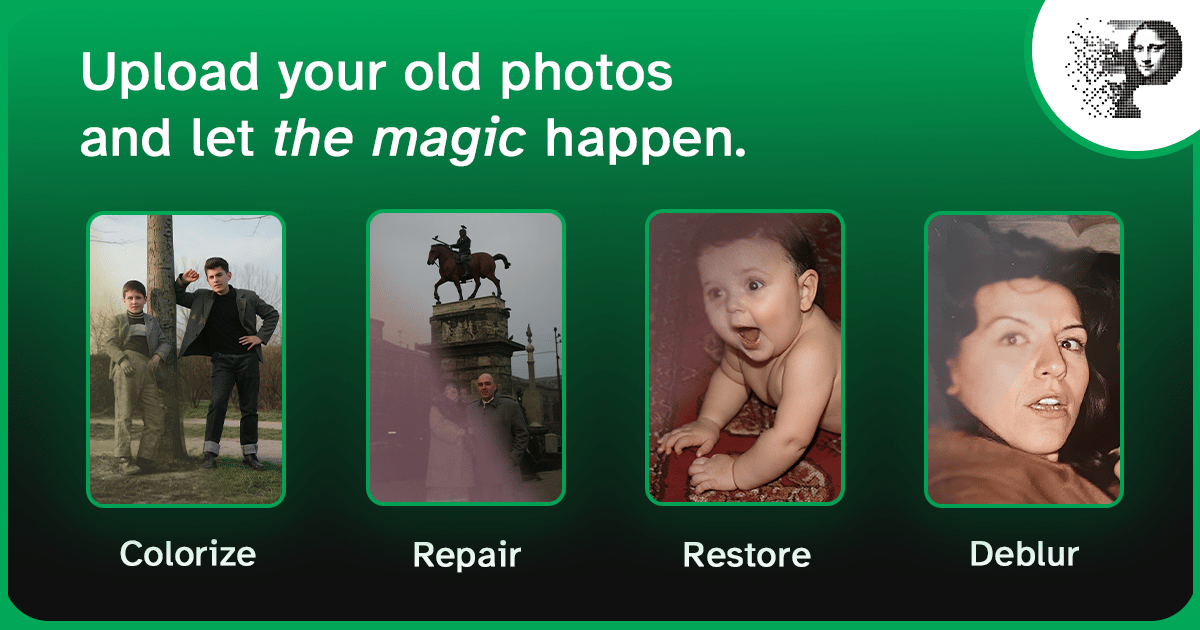
Se hai una scatola di vecchie foto di famiglia in un cassetto — sbiadite, graffiate o strappate — conosci già la sensazione: sono le uniche copie di momenti che non possono essere rifotografati. La buona notizia è che il restauro fotografico IA ha raggiunto il punto in cui una foto danneggiata può essere riportata in vita in pochi minuti, senza competenze di Photoshop e senza pagare un ritoccatore professionista.
Questa guida ti accompagna attraverso l'intero processo: cosa può e non può fare il restauro IA, quali tipi di danni sono riparabili, come eseguire il tuo primo restauro e come ottenere il miglior risultato possibile.
Cosa fa realmente il restauro fotografico IA
Il restauro fotografico IA utilizza modelli di deep learning addestrati su milioni di coppie di immagini — versioni danneggiate e pulite della stessa foto. Quando carichi una foto, il modello analizza i modelli di danno e ricostruisce le informazioni mancanti o degradate:
- Rileva graffi, strappi, macchie, rumore e sfocatura
- Dedurre come probabilmente apparivano i pixel originali
- Ricostruisce le regioni interessate preservando volti, texture e dettagli
Il risultato è una copia restaurata che sembra naturale — non un filtro applicato sopra.
Buono a sapersi: il restauro IA funziona meglio su foto digitalizzate correttamente. Se la tua scansione sorgente è a bassa risoluzione o mal illuminata, il restauro ha meno informazioni su cui lavorare. Consulta la nostra guida alla scansione di foto per il restauro prima di iniziare.
Cosa può riparare Pinin
Pinin dispone di sei motori di restauro specializzati, ciascuno addestrato per un tipo specifico di danno:
| Motore | Ripara | Ideale per |
|---|---|---|
| Miglioramento Volti | Volti sfocati o con pochi dettagli | Ritratti in cui i volti appaiono morbidi o sbiaditi |
| Colorizzazione | Foto in scala di grigi | Foto in bianco e nero precedenti agli anni '60 |
| Upscaling | Bassa risoluzione | Stampe piccole, ritagli di giornale, immagini web |
| Rimozione Graffi | Graffi, polvere, linee di muffa | Foto conservate in album o custodie |
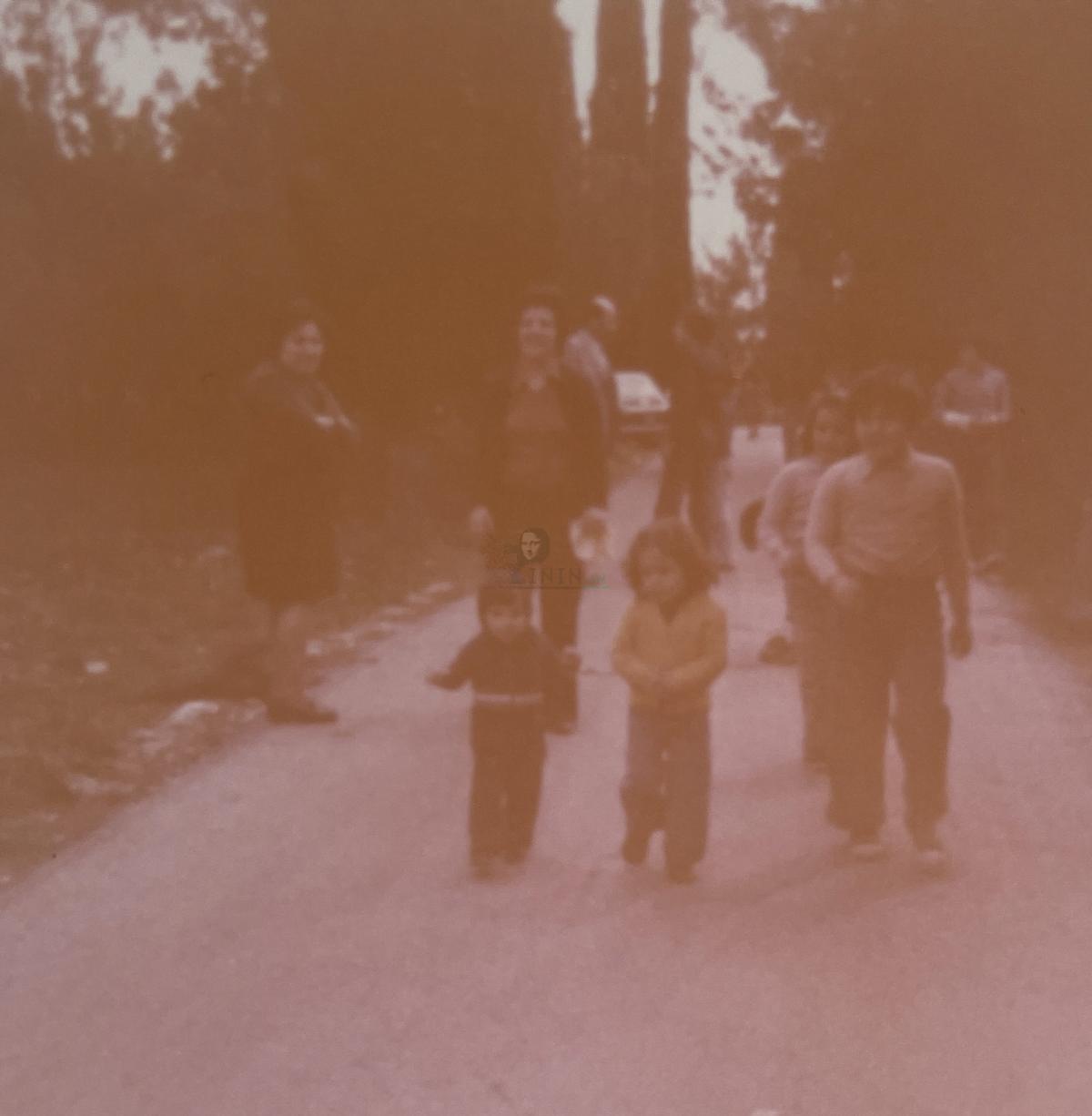
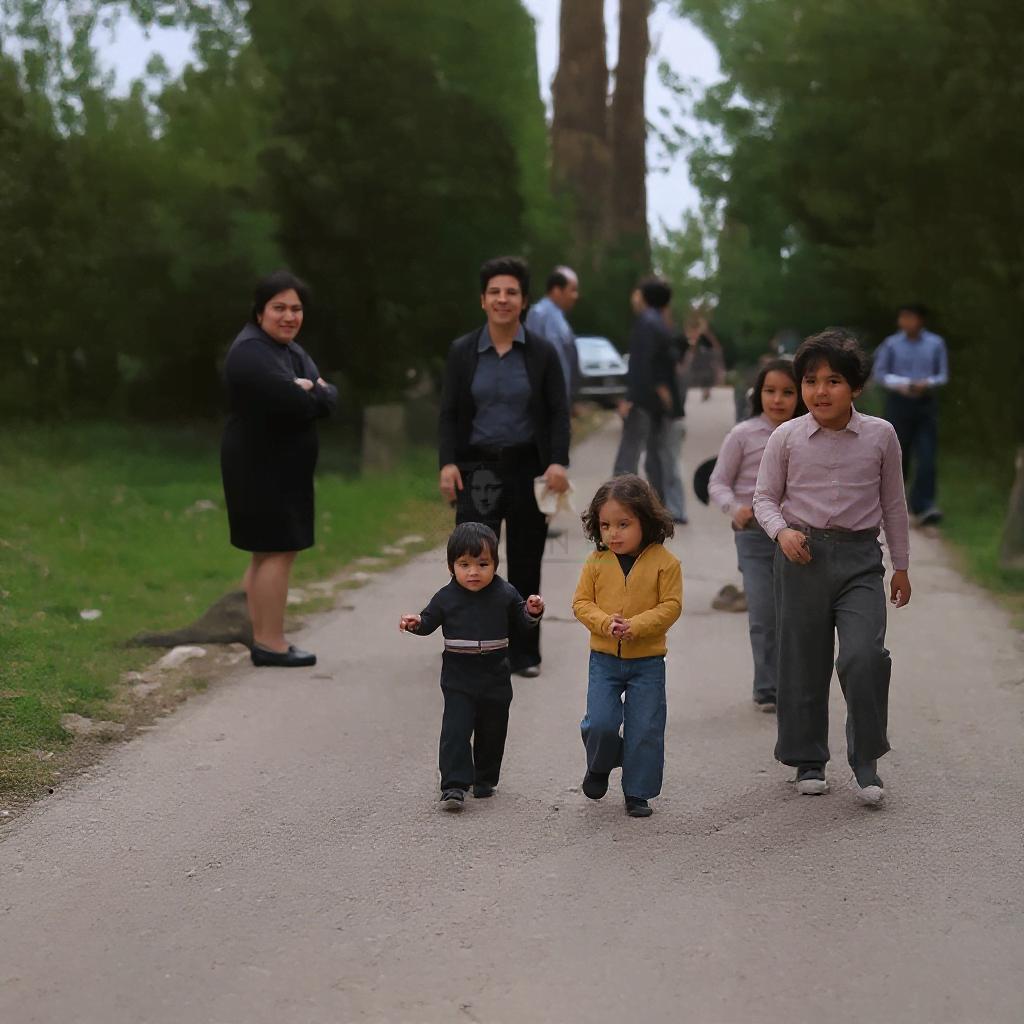
| Rimozione Sfocatura | Mosso, sfocatura fuori fuoco | Istantanee leggermente sfocate |
| Bilanciamento del Bianco | Ingiallimento, dominanti di colore, sbiadimento | Foto degli anni '70-'90 con sbiadimento caldo |
La maggior parte delle foto danneggiate necessita di più di un motore — un ritratto sbiadito degli anni '50 potrebbe aver bisogno di colorizzazione e rimozione graffi. Pinin ti consente di eseguire più motori sulla stessa foto, e ogni restauro costa un credito (vedi come funzionano i crediti Pinin).
Come funziona la pipeline di restauro
Il tuo primo restauro, passo dopo passo
- Scansiona o fotografa la foto a 300 DPI o superiore — 600 DPI per stampe piccole. Se stai lavorando da una foto di una stampa scattata con il telefono, usa un'illuminazione uniforme e scatta frontalmente.
- Apri Pinin e carica l'immagine. Sono supportati JPEG, PNG, TIFF, BMP e RAW.
- Scegli i motori di cui hai bisogno. Non sei sicuro? Inizia con il danno che puoi vedere: graffi → Rimozione Graffi, foto grigia → Colorizzazione, volti morbidi → Miglioramento Volti.
- Esegui il restauro. La maggior parte dei restauri si conclude in pochi secondi o un minuto, a seconda delle dimensioni dell'immagine.
- Compara e scarica. Pinin mantiene l'originale intatto, così puoi sempre confrontare prima/dopo e scaricare la versione restaurata in HD o 4K.
Suggerimento: Esegui l'intervento più aggressivo per ultimo. Se intendi colorizzare e rimuovere i graffi, rimuovi prima i graffi, poi colorizza — il modello colore vede bordi più puliti e produce colori più accurati.
Cosa NON è il restauro fotografico IA
Vale la pena essere chiari sui limiti, perché molto marketing promette troppo:
- Non inventa nuovi contenuti. Se un volto è completamente mancante, l'IA non può ricostruirlo dall'immaginazione.
- Non è uno scambio di volti o un filtro di bellezza. L'obiettivo è recuperare la foto originale, non cambiare chi c'è dentro.
- Non è magia per foto microscopiche. Una scansione di 200×150 pixel ha pochissime informazioni su cui lavorare.
- Non sostituisce un restauratore professionista per lavori di archiviazione di livello museale.
Quando una foto è restaurabile, Pinin fa un lavoro impressionante. Quando non lo è, nessuno strumento può aiutare — e preferiamo essere onesti al riguardo.
La qualità della scansione conta: DPI per dimensione della foto
| Dimensione foto | DPI minimo | Pixel risultanti (circa) |
|---|---|---|
| 4×6 in (10×15 cm) | 600 DPI | 2.400 × 3.600 |
| 5×7 in (13×18 cm) | 600 DPI | 3.000 × 4.200 |
| 8×10 in (20×25 cm) | 300 DPI | 2.400 × 3.000 |
| 11×14 in (28×36 cm) | 300 DPI | 3.300 × 4.200 |
Salva le scansioni come TIFF o PNG di alta qualità se possibile; JPG con qualità 90+ è accettabile. Evita di ricomprimere ripetutamente lo stesso JPG — ogni generazione perde dettagli.
Privacy e sicurezza
Le tue foto sono personali. Pinin elabora i caricamenti in modo sicuro e non utilizza le tue foto per addestrare i modelli, e gli originali non vengono condivisi con terze parti. Puoi leggere tutti i dettagli nella documentazione, ma in breve: le tue foto di famiglia restano tue.
Ti stai chiedendo il costo? I nuovi utenti ottengono un credito gratuito — nessuna carta di credito richiesta — per restaurare la loro prima foto. Dopodiché, i restauri costano un credito per motore per foto. Vedi come funzionano i crediti Pinin o visita la nostra pagina dei prezzi.
FAQ
Il restauro IA è lo stesso dell'upscaling IA?
No. L'upscaling aumenta la risoluzione — rende un'immagine piccola più grande. Il restauro ripara i danni — graffi, strappi, sbiadimento, sfocatura. Pinin offre entrambi, e spesso funzionano bene insieme (upscale dopo il restauro), ma risolvono problemi diversi.
Può riparare foto con graffi e sfocatura?
Sì. Esegui prima la Rimozione Graffi, poi la Rimozione Sfocatura (o Miglioramento Volti per i ritratti). Ogni motore è indipendente, quindi puoi combinarli sulla stessa foto, spendendo un credito per motore.
Pinin memorizza o si addestra sulle mie foto?
No. Pinin non si addestra sui caricamenti degli utenti, e i tuoi originali non vengono condivisi con terze parti. I caricamenti vengono elaborati per il restauro e rimangono privati per il tuo account.
Qual è la differenza tra il credito gratuito e i crediti a pagamento?
Il credito gratuito è un credito di benvenuto una tantum per i nuovi utenti — ti consente di restaurare la tua prima foto senza pagare e senza inserire una carta. I crediti a pagamento provengono da piani o pacchetti di ricarica e vengono utilizzati allo stesso modo (un credito per motore per foto). Non c'è alcuna differenza funzionale nella qualità; il credito gratuito è semplicemente un nostro omaggio.
Pronto a restaurare la tua prima foto?
Se hai una foto danneggiata in un cassetto, questo è il momento. Restaurarla ora → Inizia il tuo primo restauro — credito gratuito incluso, nessuna carta richiesta.