Chargement…
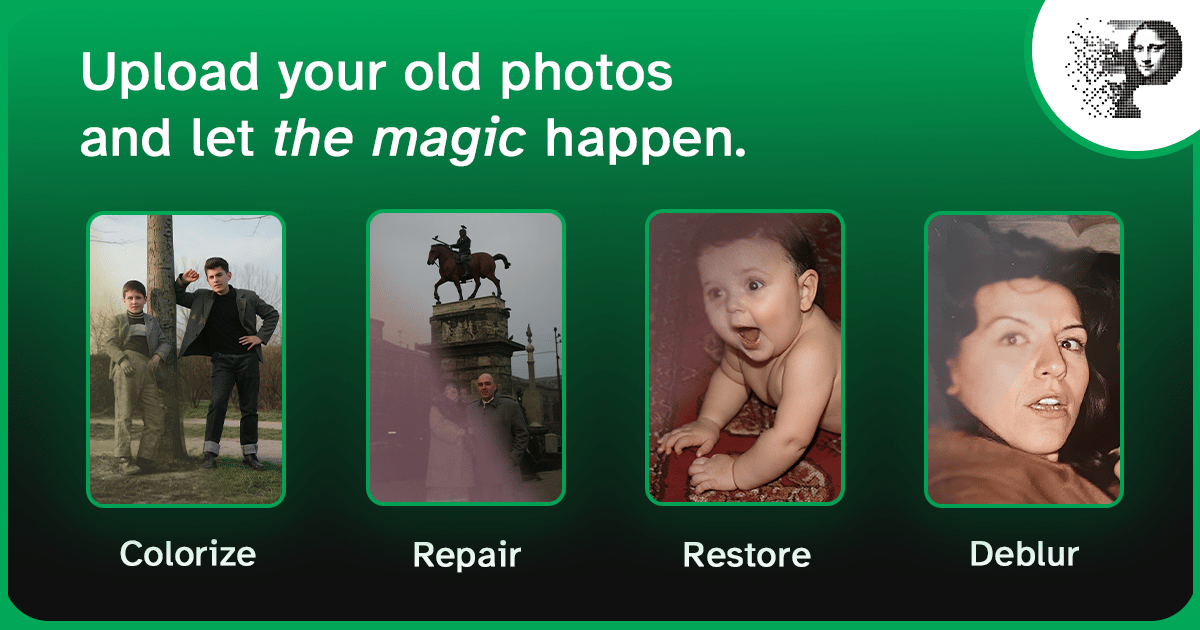
Si vous avez une boîte de vieilles photos de famille dans un tiroir — passées, rayées ou déchirées — vous connaissez déjà ce sentiment : ce sont les seuls exemplaires de moments qui ne peuvent pas être repris. La bonne nouvelle est que la restauration de photos par l'IA a atteint un point où une photo endommagée peut être ramenée à la vie en quelques minutes, sans compétences Photoshop et sans payer un retoucheur professionnel.
Ce guide vous accompagne tout au long du processus : ce que la restauration par l'IA peut et ne peut pas faire, quels types de dommages sont réparables, comment effectuer votre première restauration et comment obtenir le meilleur résultat possible.
Ce que fait réellement la restauration de photos par l'IA
La restauration de photos par l'IA utilise des modèles d'apprentissage profond entraînés sur des millions de paires d'images — des versions endommagées et propres de la même photo. Lorsque vous téléversez une photo, le modèle analyse les motifs de dommages et reconstruit les informations manquantes ou dégradées :
- Il détecte les rayures, les déchirures, les taches, le bruit et le flou
- Il déduit à quoi ressemblaient probablement les pixels originaux
- Il reconstruit les régions affectées tout en préservant les visages, les textures et les détails
Le résultat est une copie restaurée qui semble naturelle — pas un filtre appliqué en surface.
Bon à savoir : La restauration par l'IA fonctionne mieux sur les photos qui sont numérisées correctement. Si votre numérisation source est de faible résolution ou mal éclairée, la restauration dispose de moins d'informations pour travailler. Consultez notre guide sur la numérisation de photos pour la restauration avant de commencer.
Ce que Pinin peut réparer
Pinin dispose de six moteurs de restauration spécialisés, chacun entraîné pour un type de dommage spécifique :
| Moteur | Répare | Idéal pour |
|---|---|---|
| Amélioration des visages | Visages flous ou peu détaillés | Portraits où les visages semblent doux ou délavés |
| Colorisation | Photos en niveaux de gris | Photos en noir et blanc d'avant les années 1960 |
| Augmentation de la résolution | Faible résolution | Petits tirages, coupures de journaux, images web |
| Suppression des rayures | Rayures, poussière, traces de moisissure | Photos stockées dans des albums ou des pochettes |
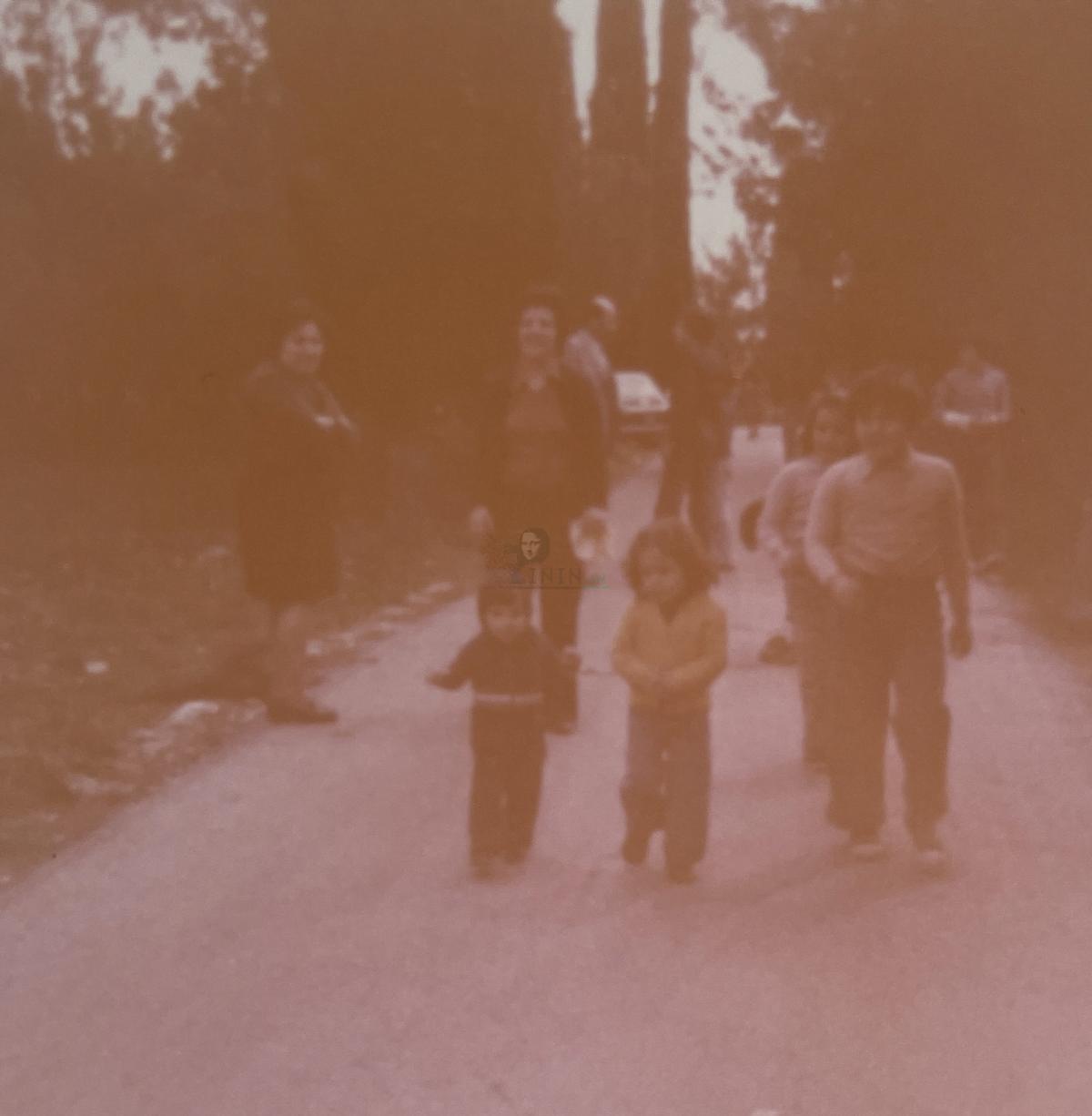
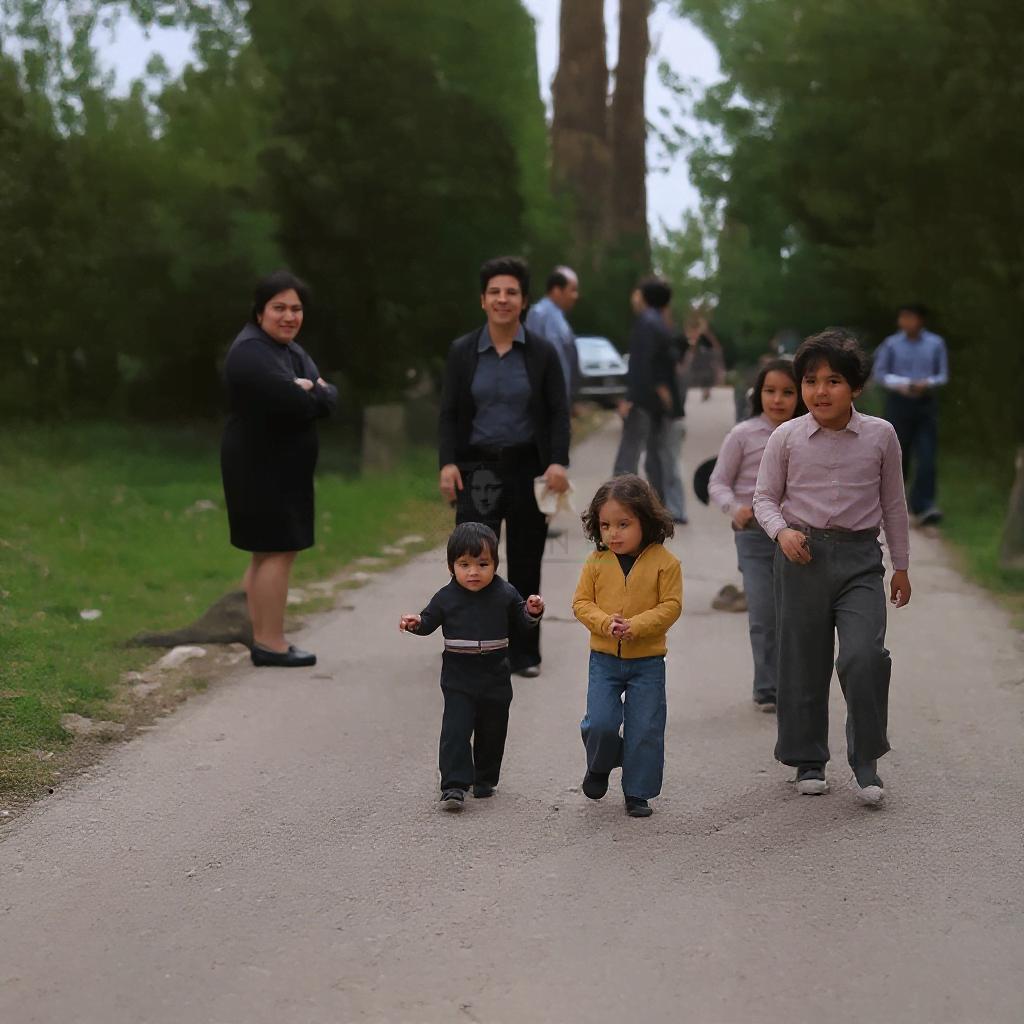
| Suppression du flou | Flou de bougé, flou de mise au point | Instantanés légèrement flous |
| Balance des blancs | Jaunissement, dominantes de couleur, décoloration | Photos des années 1970-90 avec un jaunissement chaud |
La plupart des photos endommagées nécessitent plus d'un moteur — un portrait délavé des années 1950 pourrait nécessiter une colorisation et une suppression des rayures. Pinin vous permet d'exécuter plusieurs moteurs sur la même photo, et chaque restauration coûte un crédit (voir comment fonctionnent les crédits Pinin).
Comment fonctionne le processus de restauration
Votre première restauration, étape par étape
- Numérisez ou photographiez la photo à 300 DPI ou plus — 600 DPI pour les petits tirages. Si vous travaillez à partir d'une photo de tirage prise avec un téléphone, utilisez un éclairage uniforme et photographiez de face.
- Ouvrez Pinin et téléversez l'image. Les formats JPEG, PNG, TIFF, BMP et RAW sont pris en charge.
- Choisissez les moteurs dont vous avez besoin. Vous n'êtes pas sûr ? Commencez par les dommages que vous pouvez voir : rayures → Suppression des rayures, photo grise → Colorisation, visages doux → Amélioration des visages.
- Lancez la restauration. La plupart des restaurations se terminent en quelques secondes à une minute, selon la taille de l'image.
- Comparez et téléchargez. Pinin conserve l'original intact, vous pouvez donc toujours comparer avant/après et télécharger la version restaurée en HD ou 4K.
Conseil : Exécutez la correction la plus agressive en dernier. Si vous prévoyez de coloriser et de supprimer les rayures, supprimez d'abord les rayures, puis colorisez — le modèle de couleur voit des bords plus nets et produit une couleur plus précise.
Ce que la restauration de photos par l'IA n'est PAS
Il est important d'être clair sur les limites, car de nombreux discours marketing promettent trop :
- Elle n'invente pas de nouveau contenu. Si un visage est complètement manquant, l'IA ne peut pas le reconstruire à partir de son imagination.
- Ce n'est pas un échange de visage ou un filtre de beauté. L'objectif est de récupérer la photo originale, pas de changer les personnes qui s'y trouvent.
- Ce n'est pas magique pour les photos microscopiques. Une numérisation de 200 × 150 pixels contient très peu d'informations à exploiter.
- Elle ne remplace pas un restaurateur professionnel pour un travail d'archivage de qualité musée.
Lorsqu'une photo est restaurable, Pinin fait un travail impressionnant. Quand elle ne l'est pas, aucun outil ne peut aider — et nous préférons être honnêtes à ce sujet.
La qualité de la numérisation compte : DPI par taille de photo
| Taille de la photo | DPI minimum | Pixels résultants (approx.) |
|---|---|---|
| 10×15 cm (4×6 po) | 600 DPI | 2 400 × 3 600 |
| 13×18 cm (5×7 po) | 600 DPI | 3 000 × 4 200 |
| 20×25 cm (8×10 po) | 300 DPI | 2 400 × 3 000 |
| 28×36 cm (11×14 po) | 300 DPI | 3 300 × 4 200 |
Enregistrez les numérisations au format TIFF ou PNG de haute qualité si vous le pouvez ; le JPG à une qualité de 90+ est acceptable. Évitez de recompresser le même JPG à plusieurs reprises — chaque génération perd des détails.
Confidentialité et sécurité
Vos photos sont personnelles. Pinin traite les téléversements en toute sécurité et n'utilise pas vos photos pour entraîner ses modèles, et les originaux ne sont pas partagés avec des tiers. Vous pouvez lire tous les détails dans la documentation, mais en bref : vos photos de famille restent les vôtres.
Vous vous interrogez sur le coût ? Les nouveaux utilisateurs reçoivent un crédit offert — aucune carte de crédit requise — pour restaurer leur première photo. Ensuite, les restaurations coûtent un crédit par moteur et par photo. Voir comment fonctionnent les crédits Pinin ou visitez notre page de tarifs.
FAQ
La restauration par l'IA est-elle la même chose que l'augmentation de la résolution par l'IA ?
Non. L'augmentation de la résolution rend une petite image plus grande. La restauration répare les dommages — rayures, déchirures, décoloration, flou. Pinin offre les deux, et ils fonctionnent souvent bien ensemble (augmenter la résolution après la restauration), mais ils résolvent des problèmes différents.
Peut-elle réparer des photos avec des rayures et du flou ?
Oui. Exécutez d'abord la Suppression des rayures, puis la Suppression du flou (ou l'Amélioration des visages pour les portraits). Chaque moteur est indépendant, vous pouvez donc les empiler sur la même photo, en dépensant un crédit par moteur.
Pinin stocke-t-il ou s'entraîne-t-il sur mes photos ?
Non. Pinin ne s'entraîne pas sur les téléversements des utilisateurs, et vos originaux ne sont pas partagés avec des tiers. Les téléversements sont traités pour la restauration et restent privés sur votre compte.
Quelle est la différence entre le crédit offert et les crédits payants ?
Le crédit offert est un crédit de bienvenue unique pour les nouveaux utilisateurs — il vous permet de restaurer votre première photo sans payer et sans saisir de carte. Les crédits payants proviennent des forfaits ou des packs de recharge et sont utilisés de la même manière (un crédit par moteur par photo). Il n'y a pas de différence fonctionnelle en termes de qualité ; le crédit offert est simplement à notre charge.
Prêt à restaurer votre première photo ?
Si vous avez une photo endommagée dans un tiroir, c'est le moment. Restaurez-la maintenant → Commencez votre première restauration — crédit offert inclus, aucune carte requise.