Caricamento...
Il restauro fotografico IA è straordinariamente efficace, e occasionalmente frustrante. Una foto torna con un viso ceroso, una dominante arancione o artefatti a blocchi, ed è allettante incolpare lo strumento. Nella maggior parte dei casi, tuttavia, la causa principale è diagnosticabile: la scansione di origine, l'ordine dei motori o una mancata corrispondenza tra la foto e il motore.
Questa guida copre le modalità di errore più comuni, le loro cause e come risolverle esattamente.
Primo: diagnostica prima di eseguire di nuovo
La maggior parte dei risultati scadenti rientra in uno dei pochi schemi. Trova il tuo sintomo nella tabella, quindi passa alla soluzione.
La tabella dei sintomi
| Sintomo | Causa principale | Soluzione |
|---|---|---|
| I volti appaiono sfocati o sbavati dopo il restauro | Il volto di origine ha una risoluzione troppo bassa per il motore | Esegui Upscaling prima, poi Miglioramento del Volto. Se ancora morbido, riscansiona a 600 DPI. |
| Artefatti "jpeg" a blocchi ovunque | Forte compressione JPG nella sorgente | Riscansiona o riesporta dall'originale come PNG/TIFF. Esegui Upscaling per levigare i blocchi. |
| Dominante arancione/gialla sul risultato | Stampa sbiadita scansionata con dominante calda; il motore colore l'ha amplificata | Esegui Bilanciamento del Bianco prima, poi riesegui i motori colore. |
| I colori appaiono sovrasaturi / neon | Motore di colorazione applicato a una foto già colorata (sbiadita) | Colora solo le vere scale di grigi. Per il colore sbiadito, usa Bilanciamento del Bianco + Upscaling. |
| Foto di gruppo: alcuni volti buoni, altri cattivi | I volti sono piccoli rispetto all'inquadratura | Ritaglia ogni regione del volto, restaura separatamente, quindi unisci — o usa una scansione a DPI più elevati. |
| Le aree scure hanno perso tutti i dettagli | Le ombre della sorgente sono schiacciate (scansione sottoesposta) | Riscansiona con un'esposizione più lunga / una gamma dinamica più elevata; evita di schiarire in post-produzione. |
| La pelle appare cerosa / di plastica | Miglioramento del Volto applicato eccessivamente su una sorgente a basso dettaglio | Riduci la forza del motore se disponibile, o esegui l'upscaling della sorgente prima. |
| Il volto sembra plausibile ma non somiglia alla persona | Il modello ha inventato dettagli che la sorgente a bassa risoluzione non conteneva | Riscansiona a 600 DPI, esegui Miglioramento del Volto una sola volta sulla migliore sorgente e confronta con l'originale. |
| La foto è tornata con un aspetto "dipinto" | La sorgente era già pesantemente elaborata (vecchia ristampa) | Usa la stampa originale se ce l'hai; evita di sovrapporre troppi motori. |
Approfondimento sintomo #1: Volti sfocati dopo il restauro
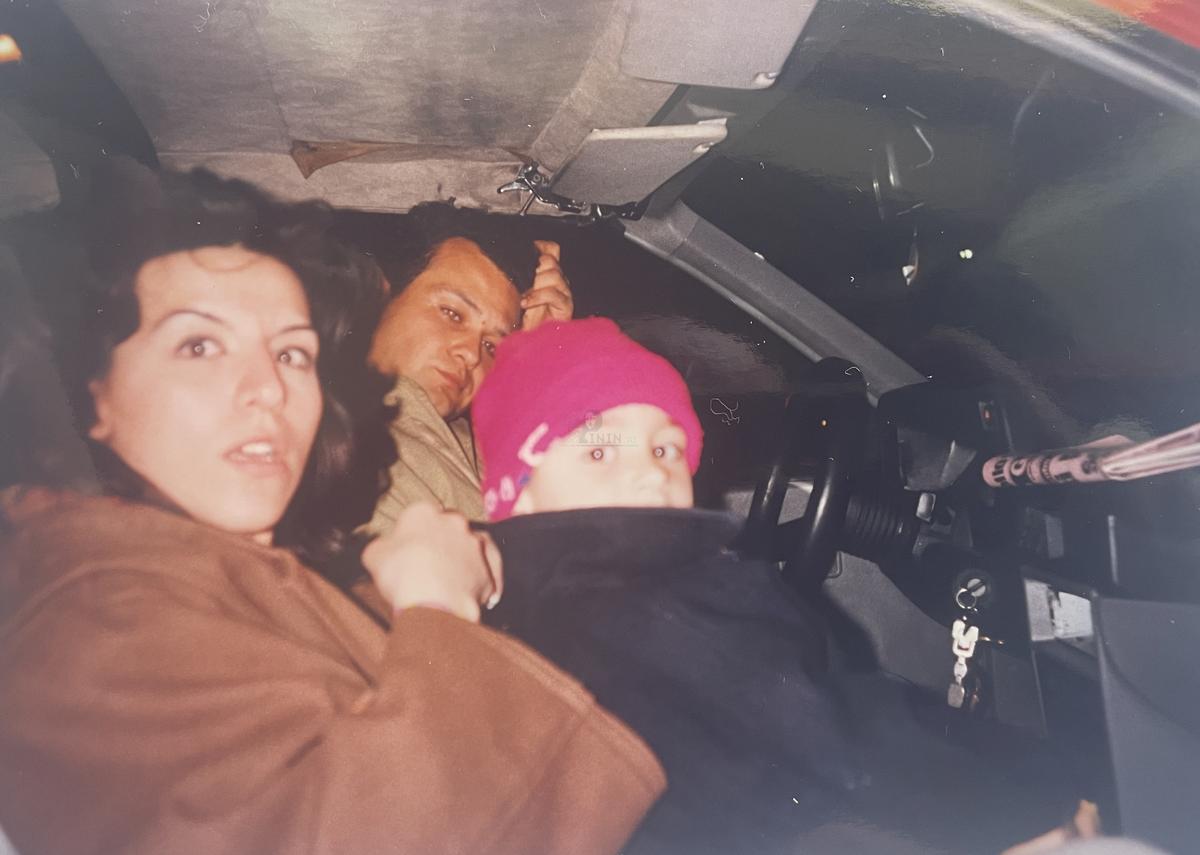
Questa è la lamentela più comune, ed è quasi sempre un problema di risoluzione della sorgente, non un fallimento del modello. Un volto che occupa solo il 5% di una foto da 1 MP è di circa 120×90 pixel — circa 40×30 pixel di caratteristiche facciali effettive dopo aver considerato capelli e sfondo. Nessun modello può creare un volto nitido da questo.
Esegui questi controlli in ordine:
- Misura il volto nella sorgente. Se la regione del volto è inferiore a circa 150 pixel di larghezza, la foto è al di sotto della soglia pratica per un buon restauro del volto.
- Controlla i DPI della scansione. Una scansione a 300 DPI di una stampa 4×6 ti dà un'immagine di 1.200×1.800 pixel — va bene per l'intera foto, marginale per i volti. Riscansiona a 600 DPI se la stampa originale è disponibile.
- Riordina la pipeline. Esegui Upscaling (2×–4×) prima, poi Miglioramento del Volto. Il modello del volto ottiene 4–16× più pixel con cui lavorare.
- Come ultima risorsa, ritaglia. Restaura il volto come un ritaglio separato, quindi incollalo nella foto completa in qualsiasi editor di base.
Attenzione: Non usare ripetutamente Miglioramento del Volto sulla stessa foto sperando che converga su un volto più nitido. Ogni passaggio aggiunge levigatura, e finirai con una maschera cerosa. Un solo passaggio, sulla migliore sorgente che puoi produrre.
Approfondimento sintomo #2: Colori sbagliati e dominanti di colore
I problemi di colore si presentano in due varianti: la dominante ingiallita/sbiadita (un problema di scansione o invecchiamento) e la tonalità sbagliata (un problema di colorazione o di ordine del motore). Hanno soluzioni diverse.
Per una stampa ingiallita e sbiadita:
- Esegui Bilanciamento del Bianco prima e controlla il risultato prima di eseguire qualsiasi altra cosa.
- Se la dominante persiste, la scansione stessa potrebbe essere sbilanciata — riscansiona con il profilo colore dello scanner impostato su un bilanciamento neutro della luce diurna.
- Solo allora esegui Colorazione (se è veramente in scala di grigi) o Upscaling (se è una foto a colori sbiadita).
Per tonalità sbagliate dopo la colorazione:
- Conferma che la sorgente sia effettivamente in scala di grigi. La colorazione di una foto già colorata produce colori doppi e fangosi.
- Esegui Rimozione Graffi prima di colorare — graffi e macchie vengono "colorati" come se fossero oggetti reali.
- Controlla la presenza di forti gradienti di luce nella sorgente; un volto fortemente in ombra spesso riceverà tonalità della pelle piatte e generiche. Una scansione più piatta e ben illuminata si colorerà in modo più accurato.
Suggerimento: Conserva una copia dell'originale intatto. Se un'esecuzione va storta, puoi sempre ripartire dall'originale piuttosto che da un intermedio degradato. Pinin non sovrascrive mai il tuo caricamento — ma dovresti comunque conservare il tuo file master.
Approfondimento sintomo #3: Il volto non somiglia più alla persona
Questo problema è diverso dalla sfocatura: il volto restaurato può tornare nitido, ben illuminato e plausibile — eppure non essere tuo nonno. Succede quando la sorgente contiene troppo poco dettaglio facciale reale, così il modello dei volti colma il vuoto con tratti medi statistici: occhi leggermente più grandi, naso leggermente più stretto, una mascella presa in prestito da migliaia di altri volti.
Cosa preserva l'identità:
- Dai al modello dettaglio reale. L'identità vive nei dettagli ad alta frequenza — le pieghe delle palpebre, la forma delle narici, la curva esatta delle labbra. Una scansione a 600 DPI li cattura; una scansione a 300 DPI o uno screenshot di solito no. Misura il volto: se nella sorgente è largo meno di ~150 pixel, il modello sta improvvisando la maggior parte di ciò che vedi.
- Esegui Miglioramento del Volto esattamente una volta. Ogni passaggio aggiuntivo avvicina il volto alla media del modello e lo allontana dalla persona. Un passaggio, sulla migliore sorgente che puoi produrre.
- Confronta con una seconda referenza. Se esiste un'altra foto della persona — anche danneggiata — confrontala con il risultato. Un disaccordo su occhi e bocca è il segnale che i tratti sono stati inventati e non recuperati.
- Per le foto di famiglia insostituibili, restaura il volto come ritaglio a parte. Un ritaglio dà al modello proporzionalmente più pixel con cui lavorare; poi incolla il volto restaurato nella foto completa.
Limite onesto: il restauro può recuperare e mettere a fuoco ciò che la scansione ha catturato. Non può recuperare dettagli che la fotocamera non ha mai registrato. Su volti molto piccoli, l'obiettivo realistico è "più pulito e più somigliante" — non una ricostruzione ritrattistica. Per lavoro d'identità di livello museale, un fotoritoccatore professionista che lavora dalla stampa originale batte ancora qualsiasi pipeline automatizzata.
Consulta la guida al restauro di foto di famiglia per i dettagli sulla preparazione della sorgente, oppure il restauro manuale quando una foto è troppo preziosa per rischiare.
Evitare i problemi in primo luogo
La maggior parte dei problemi scompare se segui una pipeline coerente:
- Scansiona bene — 600 DPI, vetro pulito, profilo colore neutro, nessun filtro di miglioramento automatico. Consulta la guida alla scansione.
- Esegui un motore alla volta, e ispeziona dopo ogni passaggio invece di impilare tutto ciecamente.
- Correggi la foto, poi il colore, poi la dimensione — riparazione dei danni prima del colore, colore prima dell'upscaling.
- Abbina il motore al danno. La colorazione non ripara i graffi; l'Upscaling non ripara lo sbiadimento. In caso di dubbio, la guida introduttiva ha una tabella dei tipi di danno.
FAQ
Perché la mia foto restaurata appare più sfocata dell'originale?
O la sorgente era già al suo limite di risoluzione (una scansione a bassa risoluzione), o un motore di miglioramento ha levigato i dettagli fini. Soluzione: riscansiona a DPI più elevati, esegui l'upscaling prima di migliorare ed evita di eseguire più motori di levigatura in sequenza.
Posso correggere un restauro che sembra già brutto?
Sì — non sei mai bloccato con un risultato. Riavvia dall'originale intatto, cambia l'ordine dei motori (di solito: rimozione graffi → bilanciamento del bianco → colore → upscaling → volto) e riesegui. Ogni restauro è un credito separato, ma conservi l'originale per sempre.
Perché il cielo è diventato viola / l'erba è diventata blu?
La colorazione indovina dal contesto. Se la sorgente ha una dominante di colore, una grana pesante o era parzialmente sbiadita, gli indizi del modello si confondono. Correggi la dominante con Bilanciamento del Bianco prima, quindi ricolora. Su foto molto danneggiate, esegui anche Rimozione Graffi prima.
Ho bisogno di un piano a pagamento per riprovare un restauro fallito?
No — i tentativi utilizzano crediti come qualsiasi restauro, e il credito gratuito funziona allo stesso modo. Se un restauro fallisce costantemente su una data foto, è quasi sempre un problema di qualità della sorgente piuttosto che un problema di credito. Migliora la scansione, quindi riprova.
Il restauro fotografico IA cambia il volto della persona?
No, quando la sorgente è abbastanza buona. I motori mettono a fuoco e ricostruiscono a partire dai pixel contenuti nella tua scansione — non sostituiscono il volto con un altro. I volti derivano sulle sorgenti a bassa risoluzione, dove il modello deve inventare il dettaglio che non vede. Scansiona a 600 DPI, esegui Miglioramento del Volto una volta sola e confronta con l'originale.
Correggi la tua foto con una pipeline pulita
Non combattere un brutto risultato — riparti dall'originale con l'ordine corretto dei motori. Inizia un nuovo restauro.