Cargando...
La restauración de fotos con IA es extraordinariamente buena y, en ocasiones, frustrante. Una foto vuelve con una cara cerosa, una dominante naranja o artefactos en bloques, y es tentador culpar a la herramienta. Sin embargo, en la mayoría de los casos, la causa principal es diagnosticable: el escaneado original, el orden del motor o una falta de coincidencia entre la foto y el motor.
Esta guía cubre los modos de fallo más comunes, sus causas y cómo solucionarlos exactamente.
Primero: diagnostica antes de volver a ejecutar
La mayoría de los malos resultados se agrupan en un puñado de patrones. Busca tu síntoma en la tabla y luego ve a la solución.
La tabla de síntomas
| Síntoma | Causa principal | Solución |
|---|---|---|
| Las caras se ven borrosas o manchadas después de la restauración | La cara original tiene muy baja resolución para el motor | Ejecuta Ampliación primero, luego Mejora facial. Si sigue suave, vuelve a escanear a 600 DPI. |
| Artefactos "jpeg" en bloques por todas partes | Fuerte compresión JPG en la fuente | Vuelve a escanear o reexporta desde el original como PNG/TIFF. Ejecuta Ampliación para suavizar los bloques. |
| Dominante naranja/amarilla en el resultado | Copia descolorida escaneada con dominante cálida; el motor de color la amplificó | Ejecuta Balance de blancos primero, luego vuelve a ejecutar los motores de color. |
| Los colores se ven sobresaturados/neón | Motor de colorización aplicado a una foto ya coloreada (descolorida) | Solo colorea fotos verdaderamente en escala de grises. Para fotos a color descoloridas, usa Balance de blancos + Ampliación en su lugar. |
| Foto de grupo: algunas caras bien, otras mal | Las caras son pequeñas en relación con el encuadre | Recorta cada región de la cara, restaura por separado y luego fusiona, o usa un escaneado con mayor DPI. |
| Las áreas oscuras perdieron todo detalle | Las sombras originales están aplastadas (escaneado subexpuesto) | Vuelve a escanear con una exposición más larga/mayor rango dinámico; evita aclarar en la posproducción. |
| La piel se ve cerosa/plástica | Mejora facial sobreaplicada en una fuente con pocos detalles | Reduce la intensidad del motor si está disponible, o amplía la fuente primero. |
| La cara parece plausible pero no se parece a la persona | El modelo inventó detalles que la fuente de baja resolución nunca contuvo | Vuelve a escanear a 600 DPI, ejecuta Mejora facial una sola vez con la mejor fuente y compara con el original. |
| La foto volvió con un aspecto "pintado" | La fuente ya estaba muy procesada (reimpresión antigua) | Usa la copia original si la tienes; evita apilar demasiados motores. |
Análisis profundo del síntoma n.º 1: Caras borrosas después de la restauración
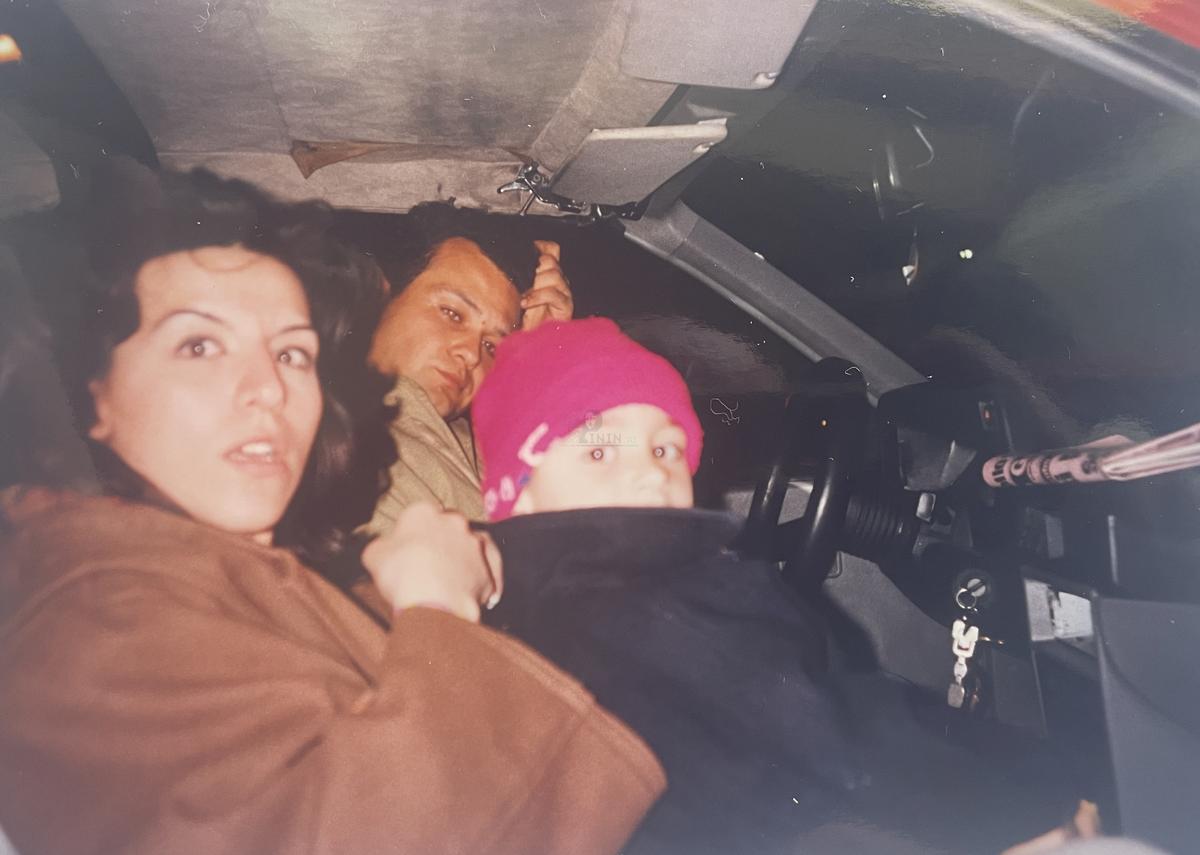
Esta es la queja más común, y casi siempre es un problema de resolución de la fuente, no un fallo del modelo. Una cara que ocupa solo el 5 % de una foto de 1 MP tiene aproximadamente 120 × 90 píxeles, aproximadamente 40 × 30 píxeles de características faciales reales después de tener en cuenta el cabello y el fondo. Ningún modelo puede conjurar una cara nítida a partir de eso.
Realiza estas comprobaciones en orden:
- Mide la cara en la fuente. Si la región de la cara tiene menos de ~150 píxeles de ancho, la foto está por debajo del umbral práctico para una buena restauración facial.
- Comprueba el DPI del escaneado. Un escaneado de 300 DPI de una copia de 4×6 te da una imagen de 1200 × 1800, buena para toda la foto, marginal para las caras. Vuelve a escanear a 600 DPI si la copia original está disponible.
- Reordena la secuencia. Ejecuta Ampliación (2×–4×) primero, luego Mejora facial. El modelo facial obtiene 4–16 veces más píxeles para trabajar.
- Como último recurso, recorta. Restaura la cara como su propio recorte, luego pégala de nuevo en la foto completa en cualquier editor básico.
Advertencia: No uses Mejora facial repetidamente en la misma foto con la esperanza de que converja en una cara más nítida. Cada pasada añade suavizado y terminarás con una máscara cerosa. Una pasada, en la mejor fuente que puedas producir.
Análisis profundo del síntoma n.º 2: Colores incorrectos y dominantes de color
Los problemas de color se presentan en dos tipos: la dominante amarillenta/descolorida (un problema de escaneado o envejecimiento) y el tono incorrecto (un problema de colorización o de orden del motor). Tienen diferentes soluciones.
Para una copia amarillenta y descolorida:
- Ejecuta Balance de blancos primero y comprueba el resultado antes de ejecutar cualquier otra cosa.
- Si la dominante persiste, el escaneado en sí puede estar sesgado; vuelve a escanear con el perfil de color del escáner configurado en un balance de luz diurna neutro.
- Solo entonces ejecuta Colorización (si es verdaderamente en escala de grises) o Ampliación (si es una foto a color descolorida).
Para tonos incorrectos después de la colorización:
- Confirma que la fuente es realmente en escala de grises. Colorear una foto ya coloreada produce un color doble y turbio.
- Ejecuta Eliminación de rayones antes de colorear; los rayones y las manchas se "colorean" como si fueran objetos reales.
- Busca fuertes gradientes de iluminación en la fuente; a una cara muy sombreada a menudo se le asignarán tonos de piel planos y genéricos. Un escaneado más plano y bien iluminado se coloreará con mayor precisión.
Consejo: Guarda una copia del original sin tocar. Si una ejecución sale mal, siempre puedes reiniciar desde el original en lugar de desde un intermedio degradado. Pinin nunca sobrescribe tu carga, pero aun así debes guardar tu propio archivo maestro.
Análisis profundo del síntoma n.º 3: La cara ya no se parece a la persona
Esta queja es distinta a la falta de nitidez: la cara restaurada puede volver nítida, bien iluminada y plausible — y aun así no ser tu abuelo. Ocurre cuando la fuente contiene demasiado poco detalle facial real, así que el modelo de caras llena el hueco con rasgos estadísticamente promedio: ojos un poco más grandes, nariz un poco más estrecha, una mandíbula prestada de miles de otras caras.
Qué preserva la identidad:
- Dale al modelo detalle real. La identidad vive en el detalle de alta frecuencia — los pliegues de los párpados, la forma de las fosas nasales, la curva exacta de los labios. Un escaneo a 600 DPI lo captura; uno a 300 DPI o una captura de pantalla normalmente no. Mide la cara: si en la fuente mide menos de ~150 píxeles de ancho, el modelo está improvisando la mayor parte de lo que ves.
- Ejecuta Mejora facial exactamente una vez. Cada pasada adicional acerca la cara al promedio del modelo y la aleja de la persona. Una pasada, con la mejor fuente que puedas producir.
- Compara con una segunda referencia. Si existe otra foto de la persona — aunque esté dañada — compruébala contra el resultado. Un desacuerdo en los ojos y la boca es la señal de que los rasgos se inventaron en lugar de recuperarse.
- Para reliquias familiares insustituibles, restaura la cara como recorte aparte. Un recorte le da al modelo proporcionalmente más píxeles con los que trabajar; luego pega la cara restaurada de vuelta en la foto completa.
Límite honesto: la restauración puede recuperar y enfocar lo que el escaneo capturó. No puede recuperar detalle que la cámara nunca registró. En caras muy pequeñas, el objetivo realista es "más limpia y más parecida" — no una reconstrucción de retrato. Para trabajo de identidad a nivel de museo, un retocador profesional que trabaje desde la copia física sigue superando a cualquier pipeline automatizado.
Consulta la guía de restauración de fotos familiares para detalles sobre la preparación de la fuente, o la restauración manual cuando una foto es demasiado preciosa para arriesgar.
Cómo evitar los problemas en primer lugar
La mayoría de los problemas desaparecen si sigues una secuencia consistente:
- Escanea bien — 600 DPI, cristal limpio, perfil de color neutro, sin filtros de mejora automática. Consulta la guía de escaneado.
- Ejecuta un motor a la vez, e inspecciona después de cada paso en lugar de apilar todo a ciegas.
- Primero arregla la foto, luego el color, luego el tamaño — reparación de daños antes del color, color antes de la ampliación.
- Haz coincidir el motor con el daño. La colorización no repara rayones; la ampliación no repara el desvanecimiento. En caso de duda, la guía de inicio tiene una tabla de tipos de daños.
Preguntas frecuentes
¿Por qué mi foto restaurada se ve más borrosa que la original?
O la fuente ya estaba en su límite de resolución (un escaneado de baja resolución), o un motor de mejora suavizó los detalles finos. Solución: vuelve a escanear con mayor DPI, amplía antes de mejorar y evita ejecutar varios motores de suavizado en secuencia.
¿Puedo arreglar una restauración que ya se ve mal?
Sí, nunca te quedas atascado con un resultado. Reinicia desde el original sin tocar, cambia el orden del motor (normalmente: eliminación de rayones → balance de blancos → color → ampliación → cara) y vuelve a ejecutar. Cada restauración es un crédito separado, pero conservas el original para siempre.
¿Por qué el cielo se volvió morado/la hierba se volvió azul?
La colorización adivina a partir del contexto. Si la fuente tiene una dominante de color, un grano fuerte o estaba parcialmente descolorida, las señales del modelo se confunden. Primero corrige la dominante con Balance de blancos, luego vuelve a colorear. En fotos muy dañadas, también ejecuta Eliminación de rayones primero.
¿Necesito un plan de pago para reintentar una restauración fallida?
No, los reintentos usan créditos como cualquier restauración, y el crédito gratuito funciona de la misma manera. Si una restauración falla consistentemente en una foto determinada, casi siempre es un problema de calidad de la fuente en lugar de un problema de crédito. Mejora el escaneado y luego vuelve a intentarlo.
¿La restauración fotográfica con IA cambia la cara de la persona?
No, cuando la fuente es lo bastante buena. Los motores enfocan y reconstruyen a partir de los píxeles que contiene tu escaneo — no sustituyen la cara por otra. Las caras derivan en fuentes de baja resolución, donde el modelo debe inventar el detalle que no ve. Escanea a 600 DPI, ejecuta Mejora facial una vez y compara con el original.
Arregla tu foto con una secuencia limpia
No luches contra un mal resultado: reinicia desde el original con el orden de motor correcto. Inicia una nueva restauración.