Chargement…
La restauration de photos par IA est remarquablement efficace — et parfois frustrante. Une photo revient avec un visage cireux, une dominante orange ou des artefacts en blocs, et il est tentant de blâmer l'outil. Dans la plupart des cas, cependant, la cause profonde est identifiable : la numérisation source, l'ordre des moteurs ou une inadéquation entre la photo et le moteur.
Ce guide couvre les modes de défaillance les plus courants, leurs causes et la manière exacte de les corriger.
D'abord : diagnostiquer avant de relancer
La plupart des mauvais résultats entrent dans l'un des quelques modèles. Trouvez votre symptôme dans le tableau, puis passez à la solution.
Le tableau des symptômes
| Symptôme | Cause profonde | Solution |
|---|---|---|
| Les visages semblent flous ou maculés après la restauration | Le visage source est trop basse résolution pour le moteur | Exécutez d'abord l'Augmentation de la résolution, puis l'Amélioration des visages. Si toujours flou, numérisez à nouveau à 600 DPI. |
| Artefacts "jpeg" en blocs partout | Forte compression JPG dans la source | Numérisez à nouveau ou réexportez depuis l'original en PNG/TIFF. Exécutez l'augmentation de la résolution pour lisser les blocs. |
| Dominante orange / jaune sur le résultat | Tirage décoloré numérisé avec une dominante chaude ; le moteur de couleur l'a amplifiée | Exécutez d'abord la Balance des blancs, puis relancez les moteurs de couleur. |
| Les couleurs semblent sursaturées / fluo | Moteur de colorisation appliqué à une photo déjà colorée (décolorée) | Ne colorisez que les vrais niveaux de gris. Pour les couleurs décolorées, utilisez plutôt la Balance des blancs + l'augmentation de la résolution. |
| Photo de groupe : certains visages bons, d'autres mauvais | Les visages sont petits par rapport au cadre | Recadrez chaque région de visage, restaurez séparément, puis fusionnez — ou utilisez une numérisation à plus haute résolution. |
| Les zones sombres ont perdu tous les détails | Les ombres de la source sont écrasées (numérisation sous-exposée) | Numérisez à nouveau avec une exposition plus longue / une plage dynamique plus élevée ; évitez d'éclaircir en post-traitement. |
| La peau semble cireuse / plastique | L'Amélioration des visages a été sur-appliquée sur une source à faible détail | Réduisez la force du moteur si disponible, ou augmentez la résolution de la source en premier. |
| Le visage semble plausible mais ne ressemble plus à la personne | Le modèle a inventé des détails que la source basse résolution ne contenait jamais | Numérisez à nouveau à 600 DPI, exécutez l'Amélioration des visages une fois sur la meilleure source, comparez avec l'original. |
| La photo est revenue avec un aspect "peint" | La source était déjà fortement traitée (ancienne réimpression) | Utilisez le tirage original si vous l'avez ; évitez d'empiler trop de moteurs. |
Approfondissement du symptôme n°1 : Visages flous après restauration
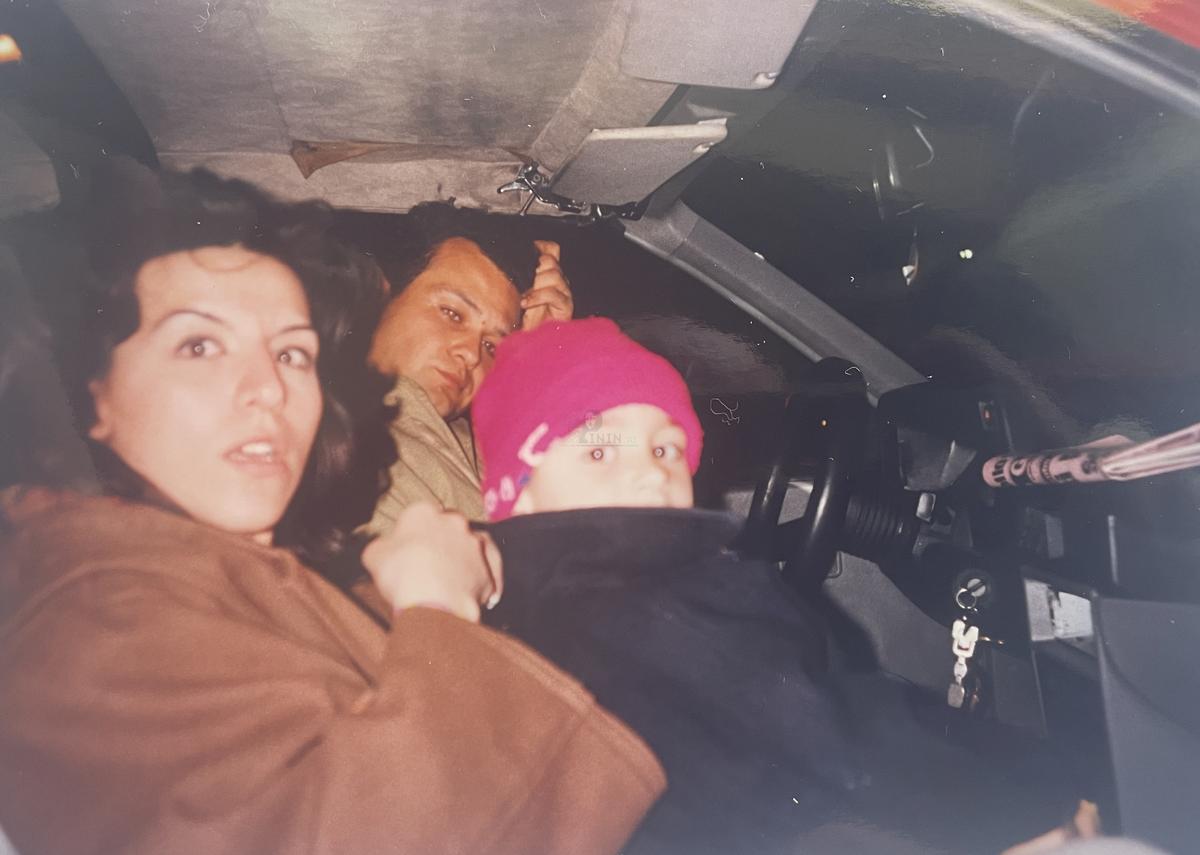
C'est la plainte la plus courante, et c'est presque toujours un problème de résolution de la source, pas une défaillance du modèle. Un visage qui n'occupe que 5 % d'une photo de 1 MP fait environ 120 × 90 pixels — environ 40 × 30 pixels de caractéristiques faciales réelles après avoir tenu compte des cheveux et de l'arrière-plan. Aucun modèle ne peut créer un visage net à partir de cela.
Effectuez ces vérifications dans l'ordre :
- Mesurez le visage dans la source. Si la région du visage fait moins de ~150 pixels de large, la photo est en dessous du seuil pratique pour une bonne restauration faciale.
- Vérifiez le DPI de la numérisation. Une numérisation à 300 DPI d'un tirage 10×15 cm donne une image de 1 200 × 1 800 pixels — bien pour l'ensemble de la photo, marginal pour les visages. Numérisez à nouveau à 600 DPI si le tirage original est disponible.
- Réorganisez le pipeline. Exécutez d'abord l'Augmentation de la résolution (2×–4×), puis l'Amélioration des visages. Le modèle de visage dispose de 4 à 16 fois plus de pixels à traiter.
- En dernier recours, recadrez. Restaurez le visage comme son propre recadrage, puis collez-le dans la photo complète dans n'importe quel éditeur de base.
Attention : N'utilisez pas l'Amélioration des visages de manière répétée sur la même photo en espérant qu'elle convergera vers un visage plus net. Chaque passage ajoute du lissage, et vous vous retrouverez avec un masque cireux. Un seul passage, sur la meilleure source que vous puissiez produire.
Approfondissement du symptôme n°2 : Mauvaises couleurs et dominantes de couleur
Les problèmes de couleur se présentent sous deux formes : la dominante jaunie/décolorée (un problème de numérisation ou de vieillissement) et la mauvaise teinte (un problème de colorisation ou d'ordre des moteurs). Ils ont des solutions différentes.
Pour un tirage jauni et décoloré :
- Exécutez d'abord la Balance des blancs et vérifiez le résultat avant d'exécuter quoi que ce soit d'autre.
- Si la dominante persiste, la numérisation elle-même peut être biaisée — numérisez à nouveau avec le profil de couleur du scanner réglé sur une balance neutre de lumière du jour.
- Ce n'est qu'alors que vous exécutez la Colorisation (si elle est vraiment en niveaux de gris) ou l'augmentation de la résolution (s'il s'agit d'une photo couleur décolorée).
Pour les mauvaises teintes après colorisation :
- Confirmez que la source est réellement en niveaux de gris. La colorisation d'une photo déjà colorée produit des couleurs doublées et boueuses.
- Exécutez la Suppression des rayures avant de coloriser — les rayures et les taches sont "colorées" comme si elles étaient de vrais objets.
- Vérifiez les forts gradients d'éclairage dans la source ; un visage fortement ombragé se verra souvent attribuer des tons de peau plats et génériques. Une numérisation plus plate et bien éclairée se colorisera plus précisément.
Conseil : Gardez une copie de l'original non retouché. Si une exécution tourne mal, vous pouvez toujours recommencer à partir de l'original plutôt qu'à partir d'un intermédiaire dégradé. Pinin ne remplace jamais votre téléversement — mais vous devriez toujours conserver votre propre fichier maître.
Approfondissement du symptôme n°3 : Le visage ne ressemble plus à la personne
Cette plainte est différente du flou : le visage restauré peut revenir net, bien éclairé et plausible — et ne pas être votre grand-père. Cela se produit lorsque la source contient trop peu de détails faciaux réels, de sorte que le modèle de visage comble le vide avec des caractéristiques statistiquement moyennes : yeux légèrement plus larges, nez légèrement plus étroit, une mâchoire empruntée à des milliers d'autres visages.
Ce qui préserve l'identité :
- Alimentez le modèle avec de vrais détails. L'identité réside dans les détails à haute fréquence — les plis des paupières, la forme des narines, la courbe exacte des lèvres. Une numérisation à 600 DPI les capture ; une numérisation à 300 DPI ou une capture d'écran ne le fait généralement pas. Mesurez le visage : s'il fait moins de ~150 pixels de large dans la source, le modèle improvise la majeure partie de ce que vous voyez.
- Exécutez l'Amélioration des visages exactement une fois. Chaque passage supplémentaire éloigne le visage de la moyenne du modèle et de la personne. Un seul passage, sur la meilleure source que vous puissiez produire.
- Comparez avec une deuxième référence. Si une autre photo de la personne existe — même une photo endommagée — comparez-la au résultat. Un désaccord au niveau des yeux et de la bouche est le signe que des caractéristiques ont été inventées plutôt que récupérées.
- Pour les héritages irremplaçables, restaurez le visage comme son propre recadrage. Un recadrage de visage donne au modèle proportionnellement plus de pixels à traiter ; collez ensuite le visage restauré dans la photo complète.
Limite honnête : la restauration peut récupérer et accentuer ce que la numérisation a capturé. Elle ne peut pas récupérer des détails que l'appareil photo n'a jamais enregistrés. Sur de très petits visages, l'objectif réaliste est "plus propre et plus ressemblant à la personne" — pas une reconstruction de portrait. Pour un travail d'identité de qualité musée, un retoucheur professionnel travaillant à partir du tirage physique bat toujours n'importe quel pipeline automatisé.
Consultez le guide de restauration de photos de famille pour les spécificités de la préparation des sources, ou la restauration manuelle lorsqu'une photo est trop précieuse pour être risquée.
Éviter les problèmes dès le départ
La plupart des problèmes de dépannage disparaissent si vous suivez un pipeline cohérent :
- Numérisez bien — 600 DPI, verre propre, profil de couleur neutre, pas de filtres d'amélioration automatique. Consultez le guide de numérisation, ou les réglages exacts de DPI, de format et de nettoyage dans les paramètres de numérisation pour la restauration de photos.
- Exécutez un moteur à la fois, et inspectez après chaque étape au lieu d'empiler tout aveuglément.
- Corrigez la photo, puis la couleur, puis la taille — réparation des dommages avant la couleur, couleur avant l'augmentation de la résolution.
- Faites correspondre le moteur au dommage. La colorisation ne répare pas les rayures ; l'augmentation de la résolution ne répare pas la décoloration. En cas de doute, le guide de démarrage contient un tableau des types de dommages.
FAQ
Pourquoi ma photo restaurée semble-t-elle plus floue que l'originale ?
Soit la source était déjà à sa limite de résolution (une numérisation basse résolution), soit un moteur d'amélioration a lissé les détails fins. Solution : numérisez à nouveau à un DPI plus élevé, augmenter la résolution avant d'améliorer, et éviter d'exécuter plusieurs moteurs de lissage en séquence.
Puis-je corriger une restauration qui semble déjà mauvaise ?
Oui — vous n'êtes jamais bloqué avec un résultat. Redémarrez à partir de l'original non retouché, modifiez l'ordre des moteurs (généralement : suppression des rayures → balance des blancs → couleur → augmentation de la résolution → visage), et relancez. Chaque restauration est un crédit distinct, mais vous conservez l'original pour toujours.
Pourquoi le ciel est-il devenu violet / l'herbe est-elle devenue bleue ?
La colorisation devine à partir du contexte. Si la source a une dominante de couleur, un grain prononcé ou était partiellement décolorée, les indices du modèle sont brouillés. Corrigez d'abord la dominante avec la Balance des blancs, puis recolorisez. Sur les photos fortement endommagées, exécutez également la Suppression des rayures en premier.
Ai-je besoin d'un forfait payant pour retenter une restauration échouée ?
Non — les tentatives utilisent des crédits comme toute restauration, et le crédit offert fonctionne de la même manière. Si une restauration échoue systématiquement sur une photo donnée, il s'agit presque toujours d'un problème de qualité de la source plutôt que d'un problème de crédit. Améliorez la numérisation, puis réessayez.
La restauration de photos par IA modifie-t-elle le visage de la personne ?
Non, lorsque la source est suffisamment bonne. Les moteurs accentuent et reconstruisent à partir des pixels que votre numérisation contient — ils ne remplacent pas un visage différent. Les visages dérivent sur les sources basse résolution, où le modèle doit inventer les détails qu'il ne peut pas voir. Numérisez à 600 DPI, exécutez l'Amélioration des visages une fois, et comparez avec l'original.
Corrigez votre photo avec un pipeline propre
Ne luttez pas contre un mauvais résultat — redémarrez à partir de l'original avec le bon ordre des moteurs. Lancez une nouvelle restauration.