¿Puede Canva restaurar fotos antiguas? Sí para limpiar, no para reconstruir
Canva es una herramienta de diseño que ha desarrollado un conjunto de herramientas fotográficas, incluida una aplicación para restaurar fotos antiguas dentro de su propio editor. Es el mejor lugar en internet para convertir un escaneado reparado en una página de álbum, una tarjeta conmemorativa o un diseño de impresión enmarcado. No es un motor de restauración.
No se requiere tarjeta de crédito. Tu foto se elimina del almacenamiento en un plazo de 30 días.
Lo que Canva realmente ofrece aquí importa, porque el marketing y el conjunto de herramientas no siempre coinciden. Hay una aplicación en el panel de Canva llamada Restaurar fotos antiguas: sube, pulsa Restaurar, arrastra el control deslizante para ver el antes y el después, añade el resultado a tu diseño. A su alrededor se encuentran Edición Mágica y Ampliación Mágica detrás del plan Pro, un ampliador de IA, un colorizador y el resto de Magic Studio, todo ello utilizando una asignación mensual compartida de IA que varía según el plan, con acceso limitado a las herramientas de IA estándar y premium en el nivel gratuito.
La mayoría de lo que esas herramientas hacen a una copia antigua es una pasada de limpieza: eliminar ruido, enfocar, equilibrar el color y relleno generativo que aplicas tú mismo. Este último es el interesante. Pasa el pincel sobre un pliegue y la Edición Mágica de Canva lo reemplaza con contenido generado a partir de tu descripción de lo que debería haber allí. Esa es una herramienta legítima y una operación diferente a la reparación: el modelo proporciona lo que cree que pertenece al hueco, en lugar de reconstruir la estructura que lo rodea. La propia ayuda de Canva es sincera sobre el límite en originales muy degradados, señalando que el desvanecimiento extremo, el daño o la baja calidad afectarán la calidad y precisión del resultado.
Donde Canva es realmente imbatible es en el paso posterior a la restauración, que es el paso que la mayoría de las herramientas de restauración ignoran. Una fotografía restaurada por sí sola es un archivo. En Canva se convierte en el álbum de fotos con los años escritos, la tarjeta de servicio, la copia de pared con los nombres debajo, y puedes maquetar cuarenta de ellas en una tarde. Si tu proyecto termina en un álbum, hacer la reparación en un lugar diseñado para la reparación y el diseño aquí es la división natural del trabajo.
Lo que la limpieza recupera y lo que debe inventar
Las copias antiguas fallan de dos maneras: daño superficial que se puede eliminar y estructura que debe reconstruirse. El primer par es el caso que favorece una herramienta de limpieza. El segundo es el caso que separa la reparación de la adivinación.
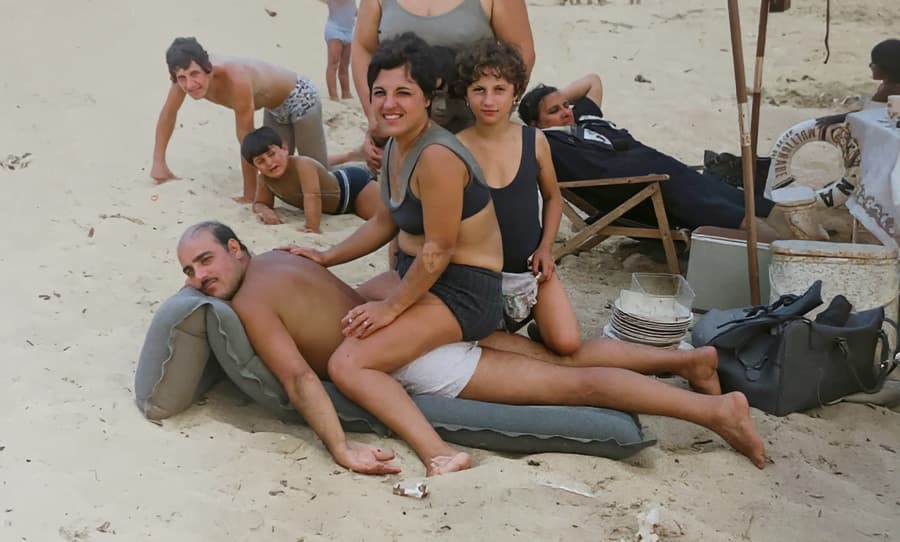
Daños superficiales, eliminados
Rayones, manchas y una marca curva en la copia, eliminados mientras la escena de abajo permanece exactamente donde estaba. Este es el tipo de arreglo que un pase de limpieza hace bien, y el tipo de archivo que luego está listo para un diseño de álbum.
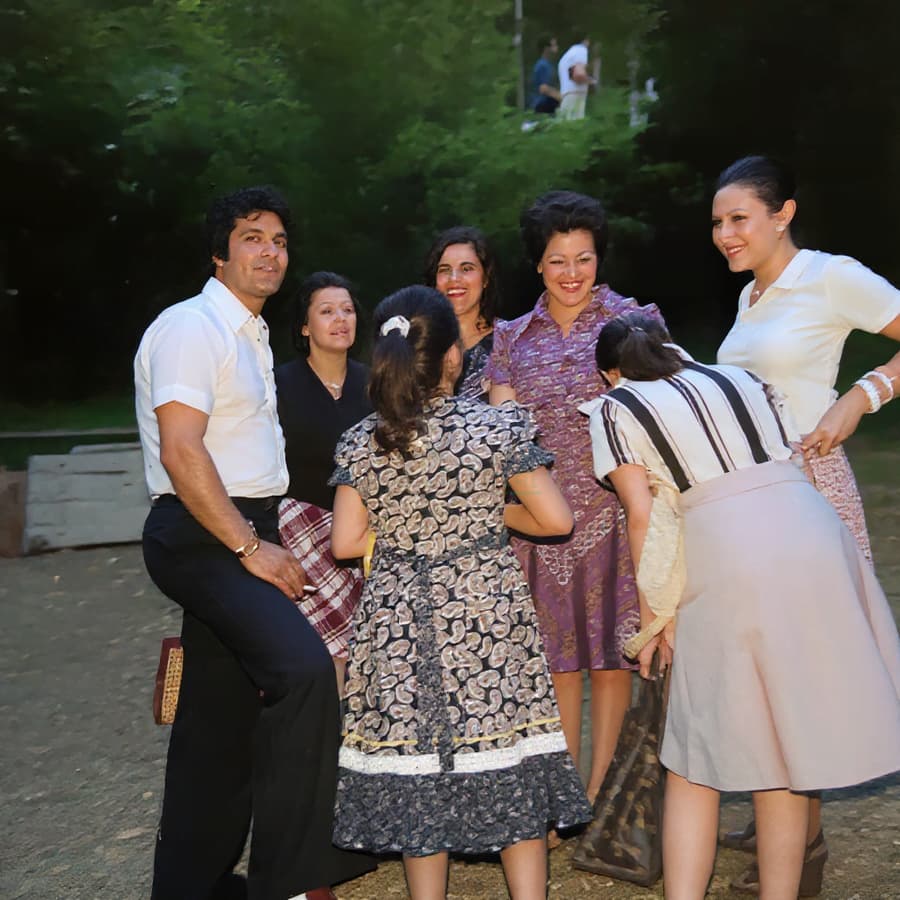
Estructura reconstruida a partir de la propia copia
Cuarenta años de polvo y un pliegue marcado en un retrato, reparado a partir de la estructura que lo rodea en lugar de pintado. Ambos rostros son los rostros de la copia: nada aquí fue generado, lo que lo hace utilizable en un registro familiar.
Una herramienta de diseño con el abrigo de un restaurador
Dos operaciones diferentes se esconden tras una palabra tranquilizadora. La aplicación Restaurar con un solo clic es un modelo de limpieza; el pincel de Edición Mágica es un relleno generativo que inventa el área. Esto último es lo que la gente busca cuando hay un desgarro, donde es la herramienta equivocada.
El retoque es trabajo de pincel. Las herramientas de curación necesitan un trazo por mota, y una caja de cuarenta copias se convierte en una tarde por página de álbum, antes de que hayas comenzado la maquetación para la que realmente viniste.
La curación consciente del contenido toma muestras de la fotografía, y una fotografía envejecida está envejecida por todas partes. Parcheado de un área vecina, un rayón en un vestido descolorido se convierte en una mancha borrosa del mismo desvanecimiento, por lo que la restauración real reconstruye a partir de la estructura en lugar de copiar píxeles cercanos.
El ampliador de IA añade píxeles a un escaneado pequeño; en una copia que ya es suave, el modelo aporta tanto como recupera. La propia ayuda de Canva advierte que un original muy dañado o muy descolorido limitará la precisión del resultado restaurado.
Todo comparte una asignación mensual de IA que se reinicia, y el nivel gratuito tiene acceso limitado a las herramientas estándar y premium. Un álbum completo de trabajo de IA plantea una pregunta sobre el plan antes de lo que la gente espera.
Las herramientas no tienen idea de lo que es una cara. El enfoque y la reducción de ruido realzan una cara legible e inventan discretamente detalles en una degradada, sin previo aviso y sin forma de restringir el resultado al original.
La superficie de diseño te invita a recortar, redimensionar y comprimir, y la exportación que pones en el álbum de repente no es el archivo que deberías conservar. Conserva el original y guárdalo en un lugar que no sea un proyecto de diseño.
Cómo usar Canva bien en un proyecto de fotos antiguas
Reparar primero, maquetar después
Escanea al tamaño sensible más grande, luego haz que la copia sea reparada mientras el archivo sigue siendo una fotografía: el daño reconstruido a partir de su propia estructura, el tono recuperado, las caras restringidas al original y los píxeles construidos al tamaño que imprimirás. Solo entonces llévalo a Canva, donde el trabajo es composición en lugar de reparación.
Juzga el resultado al 100%, no en el diseño
Dentro de un diseño, todo se ve bien, porque un diseño está hecho para que las fotografías se vean bien a primera vista. Abre el archivo restaurado por sí solo, ampliado al 100%, y revisa los ojos y las letras finas. Si un rostro ha sido suavizado hasta la plausibilidad, esa es una decisión que debe tomarse deliberadamente en lugar de descubrirla en la imprenta.
Mantén el archivo maestro separado del diseño
Exporta el proyecto de Canva por lo que es: un diseño, con tamaños de diseño. Guarda el archivo reparado de resolución completa como el original, nombrado y fechado, y pon una copia en el archivo. El diseño se reexportará una docena de veces; el original debe escribirse una vez y no volver a tocarse.
Privado por diseño
Se elimina automáticamente en 30 días
50 MB y 8.192 px
La foto más grande que acepta el cargador
La primera es gratis
No se necesita tarjeta de crédito
Canva y las fotos antiguas: las preguntas frecuentes honestas
¿Puede Canva restaurar fotos antiguas?
Puede limpiar una y la colocará felizmente en una página de álbum. Canva incluye una aplicación de Restauración de Fotos Antiguas dentro de su editor que elimina pliegues, desviaciones de color y daños leves con un clic, además de un ampliador, un colorizador y pinceles de retoque. Lo que no tiene es un motor de reconstrucción: un desgarro, una esquina faltante o una cara descolorida necesitan que se reconstruya la estructura que falta, y las herramientas que tocan esas áreas generan contenido en lugar de recuperarlo.
¿Es gratuita la restauración de fotos de Canva?
Existe un nivel gratuito y es utilizable, con límites: Magic Edit y Magic Expand están detrás de Pro, y cada herramienta de IA utiliza una asignación mensual compartida que varía según el plan, con acceso limitado a las herramientas estándar y premium en el plan gratuito. Una sola foto es una prueba justa. Una caja de fotos familiares es una decisión de plan.
¿Puede Canva reparar una foto rota?
Puede hacer desaparecer el desgarro, y la forma en que lo hace merece la pena conocerla: Magic Edit reemplaza el área que cepillas con contenido generado a partir de tu descripción. Así, la manga rasgada vuelve como una manga plausible en lugar de la de la fotografía. Para una copia de pared, eso puede ser suficiente. Para un registro familiar, la estructura original es lo que intentabas guardar.
¿Canva aumenta la resolución de fotos antiguas?
Sí, usando un ampliador de IA que puede ampliar una foto varias veces. En un escaneado limpio pero pequeño el resultado es impresionante. En una copia suave el modelo está suministrando píxeles que nunca se registraron, y la propia ayuda de Canva reconoce que los originales extremadamente descoloridos o dañados limitan la precisión del resultado.
¿Puede Canva restaurar una cara en una fotografía antigua?
La afinará y suavizará, y en una cara que aún es legible eso es una mejora real. En una cara reducida a ochenta píxeles de ancho, el suavizado y el afilado se convierten en invención, y el modelo no tiene ninguna restricción que vincule el resultado con la persona. Compara los ojos al 100% antes y después, y trata lo que ves allí como la evidencia.
¿Cuál es la mejor alternativa a Canva para fotos antiguas?
Un pase de reparación antes del pase de diseño. Haz que el archivo se restaure in situ —el daño reconstruido a partir de los propios píxeles de la copia, las caras se mantienen como estaban, el resultado se ajusta al tamaño de la copia—, luego usa Canva para lo que Canva hace mejor, que es el álbum, la tarjeta y el diseño. Pinin hace la mitad de la reparación, la primera restauración es gratuita y el archivo reparado se inserta directamente en cualquier proyecto de Canva.
Repara el archivo, luego diseña el álbum
Canva es el mejor lugar para diseñar el álbum. Pinin es donde se repara la fotografía que contiene: el daño se reconstruye a partir de la copia, las caras se dejan intactas, el tamaño de salida se ajusta para la impresión. Primera restauración gratuita, no se requiere tarjeta.
Restaura tu primera foto gratisAdónde ir después
- ¿Puede Picsart restaurar fotos antiguas? — la otra aplicación de creación con un botón de restaurar
- ¿Puede Photoshop restaurar fotos antiguas? — cómo se ve el mismo trabajo manual en una herramienta profesional
- ¿Puede Lightroom restaurar fotos antiguas? — el lado del tono y la fuerza del lote
- ¿Puede Copilot restaurar fotos antiguas? — un asistente que describe en lugar de reparar
- ¿Puede Midjourney restaurar fotos antiguas? — generación pura, para una foto que ya no existe
- ¿Puede Remini restaurar fotos antiguas? — mejora de un solo toque y su problema con las caras
- Restauración de fotos gratis — el pase de reparación, gratis en tu primera foto