¿Puede Lightroom restaurar fotos antiguas? Una mitad, de forma excelente
Lightroom es el programa que usan los fotógrafos para escanear copias antiguas, y para la mitad de la restauración que se ocupa del tono, casi nada se le acerca: color descolorido, papel amarillento, contraste plano, polvo en una superficie plana y cuatrocientas negativos que necesitan la misma corrección.
No se requiere tarjeta de crédito. Tu foto se elimina del almacenamiento en un plazo de 30 días.
La mitad que Lightroom hace mejor que cualquier otra cosa es el tono, y vale la pena ser preciso sobre por qué eso importa en una fotografía antigua. Una copia de 1974 que se ha vuelto amarilla no está dañada en su contenido, está desequilibrada, y el equilibrio es exactamente para lo que sirven el balance de blancos, las curvas y Dehaze. Aplicada a un escaneado de alta resolución, esa corrección es un trabajo real: no se inventan píxeles, el resultado se deriva completamente de lo que el papel registró, y no es destructiva, porque en Lightroom cada ajuste es metadatos y el archivo maestro nunca se altera. Esa última propiedad es la que más le importa a un archivo, y es por eso que una corrección hecha en un fotograma se puede sincronizar en un álbum escaneado completo con un solo clic. Para una caja de fotos escaneada de una sola vez, esa es la diferencia entre una tarde y un mes.
La mitad de la IA es un tipo diferente de herramienta, y vale la pena enumerar lo que hay, porque los nombres son atractivos. Enhance ofrece Denoise, diseñado para el ruido de los archivos raw de la cámara, y Super Resolution con Raw Details para ampliar. Heal y Clone toman muestras de la propia imagen —reparación genuina, una pasada por defecto, completamente manual. Y luego la familia generativa: Generative Remove, Generative Expand, Open Eyes para un parpadeo, y edición por prompt. Esos generan. La propia ayuda de Adobe describe Generative Remove como la eliminación de un objeto rellenando el área con contenido generado, y Open Eyes es la ilustración más clara de todas: pídele al programa que se ocupe de un parpadeo y dibuja los ojos.
Así que la división es clara. Lightroom es donde pertenecen el tono, el color y la resolución de una colección escaneada, y para la parte no generativa de ese trabajo es la mejor herramienta que existe. Lo que no puede hacer son las horas. Una copia marcada por el moho, un desgarro en un vestido, una cara comida por el grano: cada una es una hora de trabajo hábil con el pincel, y el atajo automatizado ofrecido —relleno generativo— produce algo que se ve bien dentro de Lightroom y mal al 100%. Esa es la razón honesta por la que un pase de reparación debe ir antes de Lightroom y no dentro de él.
Tono recuperado, contexto inferido
Dos trabajos que parecen similares en un control deslizante y son operaciones completamente diferentes. El primero es una dominante de color corregida a partir de la propia información de la copia. El segundo es una copia cuyo daño ha sido reconstruido en lugar de pintado.

Dominante eliminada, copia conservada
Una copia familiar muy amarillenta, corregida a tonos de piel neutros, con un parche dañado en el borde reconstruido a partir de la copia circundante y el patrón de la alfombra intacto. No se inventó ninguna textura: la corrección proviene de lo que el papel registró.
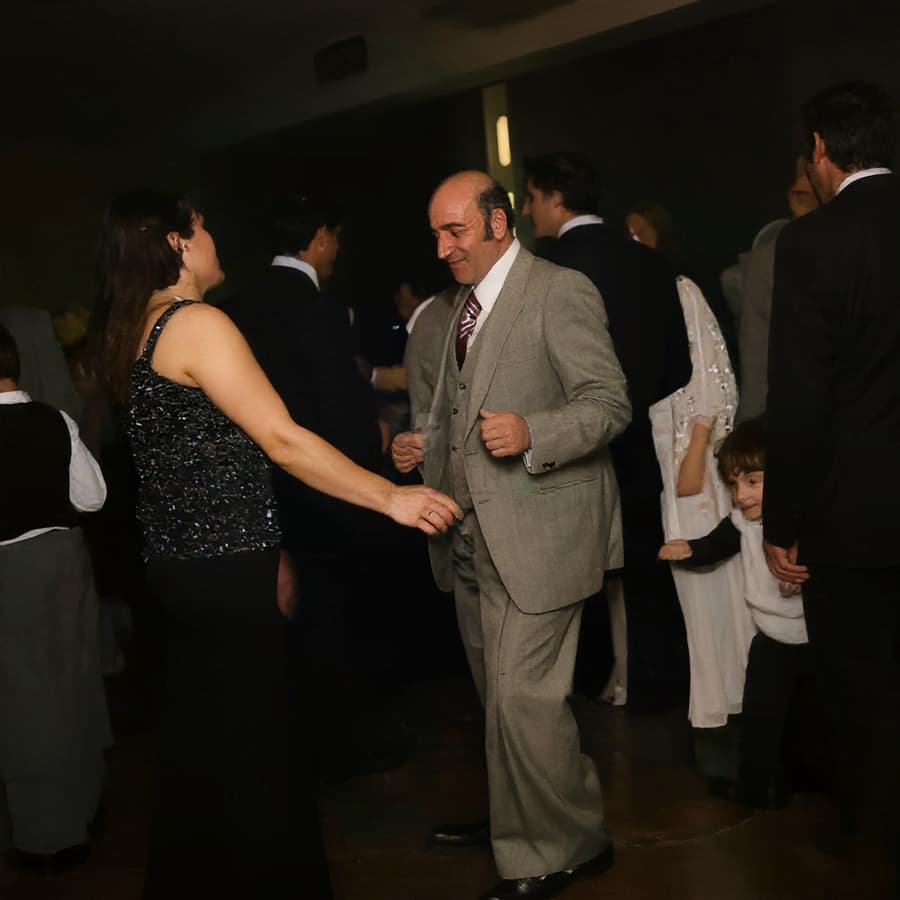
Balance restaurado del archivo
Contraste plano y desvaído y un cambio de color en todo el encuadre, corregido a partir de los propios datos del escaneado. Esta es la mitad de la restauración que posee Lightroom, y la razón por la que vale la pena corregir una copia reparada correctamente después.
La mitad del trabajo que Lightroom no puede hacer
No hay motor de restauración: no hay modelo de daño, no hay reconstrucción a partir de la propia estructura de la copia. Reparar significa el pincel Heal o Clone y una pasada por defecto, lo que para una copia con cicatrices es una tarde por cada una.
Las herramientas con nombres atractivos generan. Generative Remove rellena el área que pincelas con contenido generado; la propia ayuda de Adobe lo documenta así. En tela, una pared o un césped es invisible; en una cara es una sustitución hábilmente disfrazada de reparación.
Open Eyes es la versión explícita de ese problema: pídele a Lightroom que arregle un parpadeo y dibuja ojos. Está bien para una foto de grupo que nadie estudiará, y descalificador para un retrato cuyo valor es que registra lo que sucedió.
Super Resolution y Raw Details amplían, no recuperan. Un escaneado pequeño de una copia suave puede contener sesenta píxeles de información en una cara; ampliar una ausencia no crea presencia, crea una textura plausible.
La reducción de ruido está ajustada para archivos de cámara RAW. Si se aplica a una copia descolorida, elimina el grano que es la última evidencia de la superficie fotográfica, y un retrato sin textura parece de plástico en cuanto alguien lo mira de cerca.
Asume un operador: manejo de archivos RAW, gestión del color, conocimiento de máscaras y el juicio para saber cuándo un deslizador ha ido demasiado lejos. Esa habilidad es la razón por la que son posibles resultados hermosos, y también es la razón por la que la mayoría de la gente nunca llega a ellos.
No puede decir si el resultado es fiel. Lightroom no tiene un modelo de cara ni conocimiento del original, por lo que nada impide que un retrato se deslice, pincelada a pincelada, hasta convertirse en un extraño.
Cómo usar Lightroom bien en un proyecto de fotos antiguas
Pon Lightroom donde corresponde: en el tono, después de la reparación
Primero repara el archivo: el daño reconstruido en su lugar, los rostros limitados al original, la salida dimensionada para la impresión. Luego, lleva el original reparado a Lightroom para el tono, el polvo en áreas planas y la corrección por lotes. Si lo haces al revés, gastarás el retoque en píxeles que se moverán de todos modos.
Escanea una vez, corrige una vez, sincroniza en todo el álbum
Escanea las copias a 400 a 600 ppp, en color incluso si la copia es en blanco y negro para que la información tonal del papel sobreviva, y desactiva el enfoque en el software de escaneado. Luego, corrige la dominante una vez con el balance de blancos y las curvas y sincroniza esa corrección con toda la carpeta. Es lo más potente que Lightroom hace por un archivo familiar.
Usa la edición no destructiva deliberadamente
Conserva el original y deja que los ajustes permanezcan como metadatos; exporta los derivados, nunca sobrescribas el original. Dentro de veinte años, el archivo con el que empezaste será exactamente como salió del escáner, que es lo más parecido que tiene la fotografía digital a un negativo intacto.
Privado por diseño
Se elimina automáticamente en 30 días
50 MB y 8.192 px
La foto más grande que acepta el cargador
La primera es gratis
No se necesita tarjeta de crédito
Lightroom y fotos antiguas: las preguntas frecuentes honestas
¿Puede Lightroom restaurar fotos antiguas?
La mitad, y esa mitad de forma excelente. El tono, el color, la decoloración, el contraste y la corrección por lotes a escala de álbum son los puntos fuertes de Lightroom y lo supera casi todo en ellos. El daño es un trazo de pincel manual por defecto, y la reconstrucción no existe: las herramientas que podrían tocarlo generan contenido nuevo en lugar de reconstruir la estructura antigua.
¿Lightroom tiene una herramienta de restauración de fotos con IA?
Tiene funciones de IA y ninguna de ellas es un modelo de restauración. Denoise, Super Resolution, Generative Remove, Generative Expand y Open Eyes están diseñados para editar fotografías modernas, y las generativas proporcionan contenido en lugar de recuperarlo. No existe un equivalente a un modelo entrenado específicamente para reparar copias rasgadas, descoloridas y dañadas por moho.
¿Puede Lightroom reparar una foto rota o rayada?
Manualmente, sí, con las herramientas de Pincel corrector y Clonar, que toman muestras de la propia fotografía; un trazo por rayón y una tarde para una copia muy dañada. La eliminación generativa hará desaparecer el desgarro más rápido, generando un reemplazo para el área que cepillas, lo cual es diferente de repararlo.
¿Es Lightroom mejor que Photoshop para fotos antiguas?
Hacen trabajos diferentes. Lightroom es mejor para el tono, la corrección por lotes y mantener un archivo no destructivo; Photoshop es mejor para el trabajo a nivel de píxel y tiene funciones de restauración que Lightroom no tiene. Ambos son manuales y ambos asumen habilidad, y ninguno reconstruirá una cara a partir de información que ya no está en el archivo.
¿Puede Lightroom eliminar el ruido de un escaneado de una foto antigua?
Sí, y en el grano de un área plana como el cielo, eso es útil. En una copia descolorida es una bendición a medias: el grano es a menudo el último registro restante de la superficie fotográfica, y eliminarlo deja un retrato que parece suave a primera vista y sintético al 100%. También está ajustado para archivos RAW de cámara en lugar de para un escaneado de papel.
¿Cuál es la mejor alternativa a Lightroom para fotos antiguas?
Nada reemplaza a Lightroom en el lado del tono; la pregunta es qué sucede antes. Un pase de reparación que reconstruye el daño a partir de la propia estructura de la copia, limita las caras al original y dimensiona el archivo para imprimir, le da a Lightroom un máster limpio para corregir. Pinin hace ese pase, la primera restauración es gratuita y exporta directamente a un archivo compatible con Lightroom.
El trabajo de tono y el trabajo de reparación
Lightroom es donde un álbum escaneado se corrige en una sola pasada. Pinin es donde cada copia se repara: el daño se reconstruye a partir de la propia estructura de la copia, los rostros se mantienen como estaban, el resultado se dimensiona para imprimir. La primera restauración es gratuita, no se requiere tarjeta.
Restaura tu primera foto gratisAdónde ir después
- ¿Puede Photoshop restaurar fotos antiguas? — la otra herramienta manual, diseñada para trabajar píxeles
- ¿Puede Copilot restaurar fotos antiguas? — un asistente de lectura más que un editor
- ¿Puede Grok restaurar fotos antiguas? — un redibujo que se autodenomina un renacimiento
- ¿Puede Canva restaurar fotos antiguas? — donde la foto corregida se convierte en un álbum
- ¿Puede Picsart restaurar fotos antiguas? — mejora de un solo toque con el mismo problema de invención
- ¿Puede Midjourney restaurar fotos antiguas? — generación, para la fotografía que ya no existe
- Restauración de fotos gratis — el pase de reparación, antes del pase de tono