Caricamento...
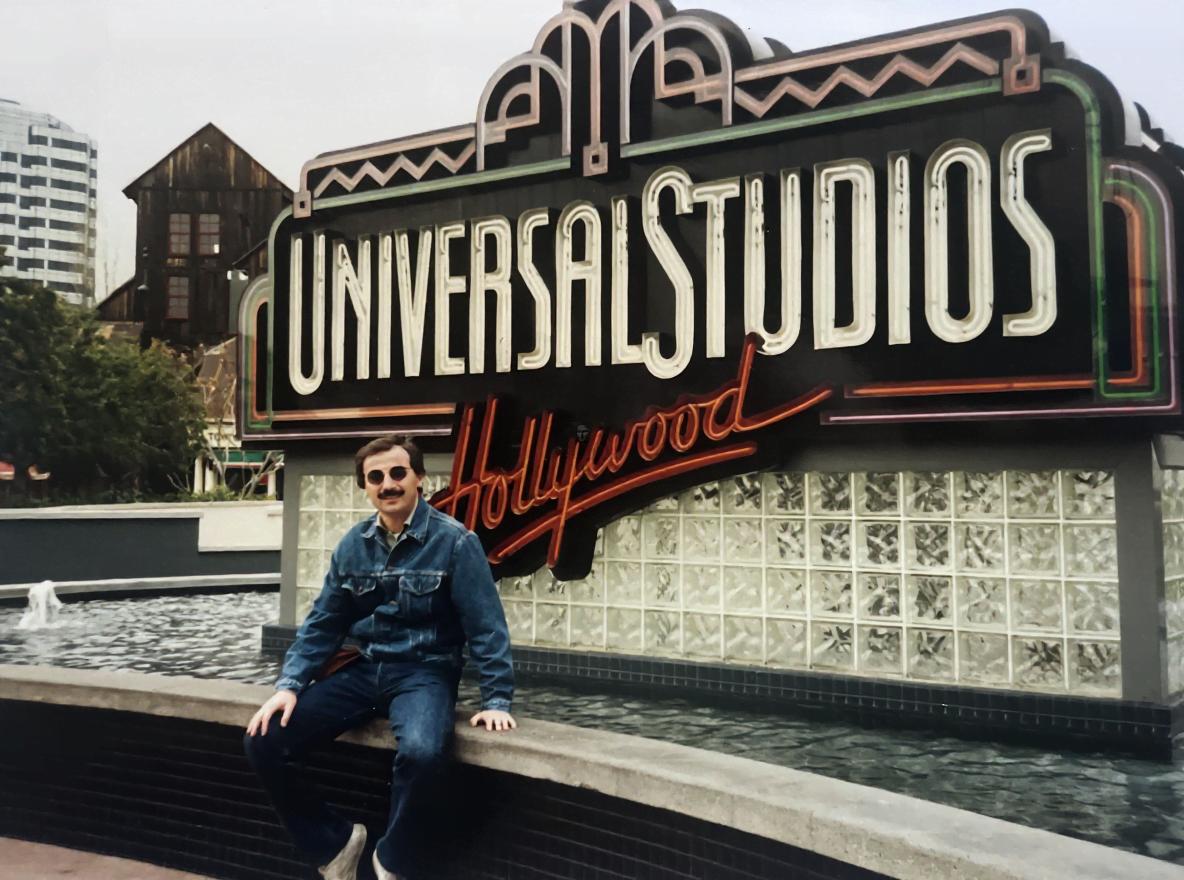
Ogni vecchia foto ha un limite: la risoluzione con cui è stata acquisita o scansionata. Stampando una scansione da 1 megapixel a 20 × 25 cm si ottiene una pixelatura visibile — bordi a blocchi, volti sfocati e quell'inconfondibile aspetto da "zoom digitale". L'upscaling IA (super-risoluzione) innalza questo limite sintetizzando i dettagli che non ci sono, così le foto piccole possono essere stampate in grande senza scomporsi.
Questa pagina è un approfondimento tecnico: cosa significa realmente la risoluzione, come la super-risoluzione ricostruisce i dettagli, quali dimensioni di stampa può supportare ogni conteggio di pixel e i limiti che nessuno dovrebbe ignorare.
Vuoi la guida pratica — nitidezza, denoising, esposizione, poi upscaling? Usa la guida su come migliorare le vecchie foto. Quella pagina è il come; questa spiega il perché.
Innanzitutto, le basi della risoluzione
La risoluzione dell'immagine è misurata in pixel (es. 3000 × 2000) o come conteggio di pixel (6 megapixel). Ciò che conta per la stampa sono i pixel per pollice (PPI) alla dimensione di stampa finale:
| Dimensioni di stampa | Pixel minimi (a 300 PPI) | Scansione equivalente |
|---|---|---|
| 10×15 cm | 1.200 × 1.800 (~2 MP) | Scansione a 300 DPI di una stampa 10×15 cm |
| 13×18 cm | 1.500 × 2.100 (~3 MP) | Scansione a 300 DPI di una stampa 13×18 cm |
| 20×25 cm | 2.400 × 3.000 (~7 MP) | Scansione a 600 DPI di una stampa 10×13 cm |
| 28×35 cm | 3.300 × 4.200 (~14 MP) | Scansione a 600 DPI di una stampa 13×18 cm |
| 40×50 cm | 4.800 × 6.000 (~29 MP) | Scansione a 600 DPI di una stampa 20×25 cm |
Se la tua fonte non ha abbastanza pixel per la stampa desiderata, hai due opzioni: scansionare di nuovo a DPI più alti (se la stampa originale è disponibile), oppure ingrandire con l'IA.
Regola generale: Scansiona sempre al DPI più alto possibile — 600 DPI per stampe fino a 20×25 cm. L'upscaling IA è uno strumento di salvataggio, non una scusa per scansionare con negligenza. Se l'input è spazzatura, l'output sarà spazzatura leggermente migliore.
Cosa fa l'upscaling "ingenuo" (e perché fallisce)
Il ridimensionamento tradizionale — l'interpolazione bicubica — inventa semplicemente pixel intermedi facendo la media dei vicini. È veloce e va bene per piccoli ingrandimenti, ma ha un limite invalicabile:
- Bicubica 2× appare accettabile sulla maggior parte delle foto
- Bicubica 3×+ produce bordi morbidi e sfumati e aloni
- Bicubica 4×+ è un pasticcio sfocato
Nessuna quantità di nitidezza risolve questo problema, perché il dettaglio non è mai stato catturato. Rendere più nitida una foto ingrandita e sfocata produce solo una sfocatura dall'aspetto più nitido.
In cosa la super-risoluzione IA è diversa
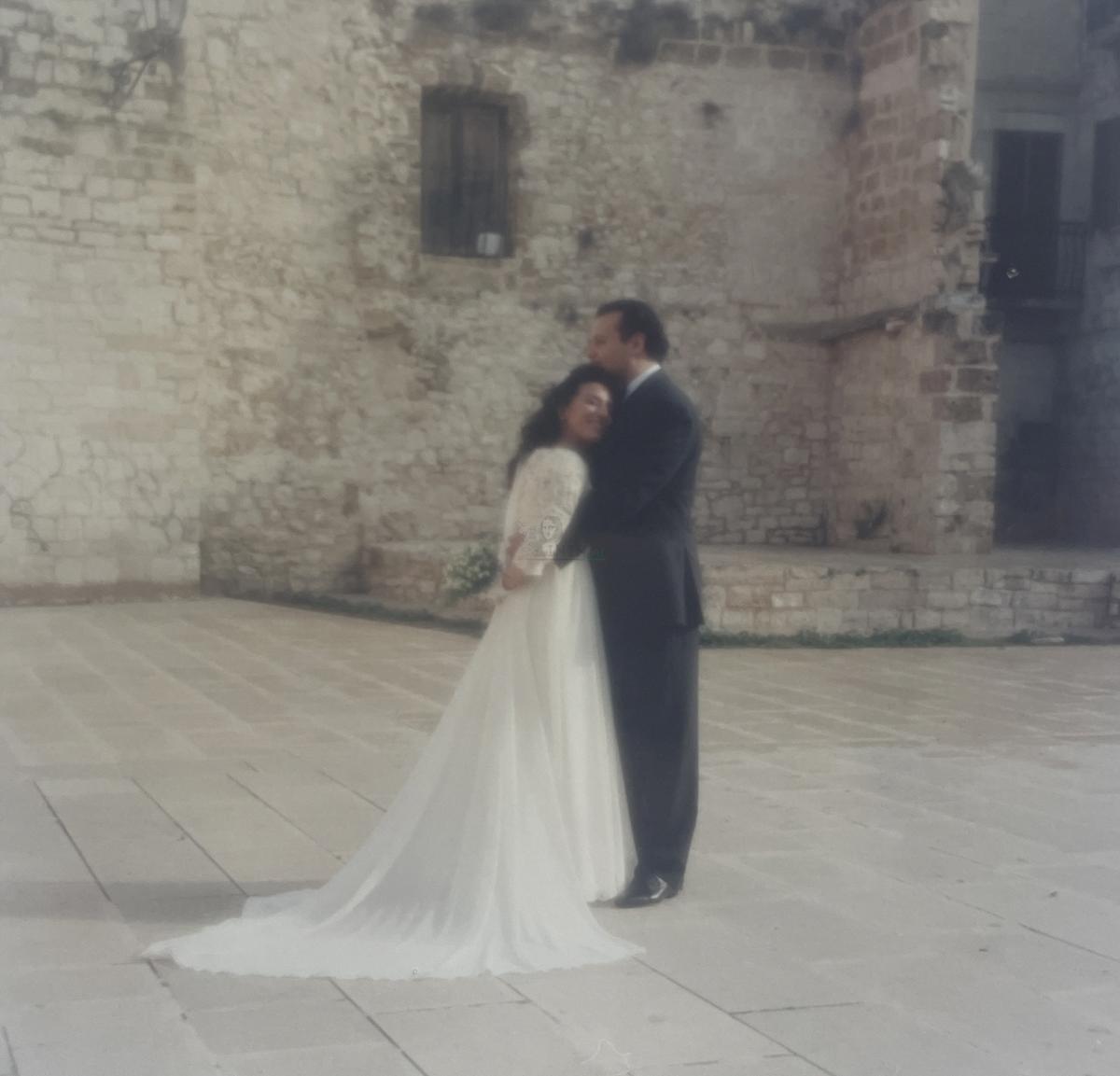
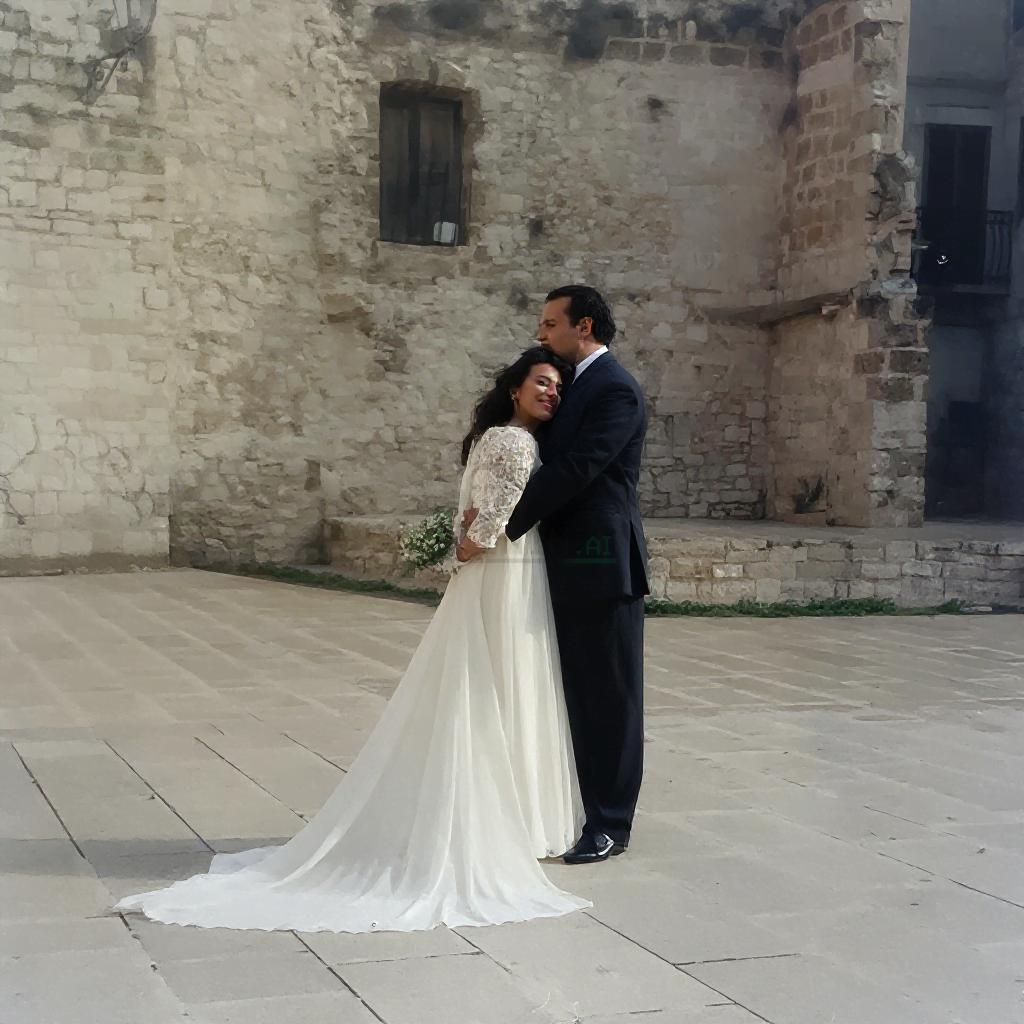
I modelli di super-risoluzione sono addestrati su milioni di coppie di immagini a bassa risoluzione / alta risoluzione. Al momento dell'inferenza il modello non fa la media dei pixel — riconosce schemi (texture, bordi, volti, capelli, fogliame) e sintetizza dettagli plausibili ad alta frequenza per abbinarli.
Due famiglie di modelli dominano la super-risoluzione moderna:
- Modelli basati su GAN (es. stile ESRGAN) — utilizzano una rete generatrice addestrata contro un discriminatore. Producono un output nitido e ricco di texture, ma possono occasionalmente aggiungere dettagli allucinati (es. motivi di tessuto che non corrispondono all'originale).
- Modelli basati sulla diffusione — denoising iterativo dell'immagine durante l'upscaling. Tendono ad essere più conservativi e realistici, a costo di una maggiore potenza di calcolo.
Il motore di upscaling di Pinin è ottimizzato per le fotografie — il che significa che sa come appaiono pelle, capelli e vestiti, e privilegia i volti naturali rispetto a una nitidezza aggressiva.
Cosa la super-risoluzione non può fare: non può recuperare un volto che non è mai stato a fuoco, leggere un testo che non è mai stato leggibile, o rivelare dettagli che l'originale non conteneva mai. Se l'informazione non è nei pixel, il modello non ha nulla a cui ancorare la sua sintesi — inventerà dettagli dall'aspetto plausibile, che potrebbero essere o meno accurati.
Quando usare l'upscaling IA (e quando no)
| Situazione | L'upscaling IA aiuta? | Perché |
|---|---|---|
| Foto da 1 MP → stampa 20×25 cm | ✅ Sì | L'upscaling 2×–4× produce dettagli di qualità di stampa |
| Immagine web → poster grande | ✅ Di solito | Migliore di qualsiasi alternativa, con rischio minore di allucinazioni |
| Ritaglio di giornale → testo leggibile | ⚠️ A volte | Funziona meglio per i titoli; il corpo del testo rimane morbido |
| Volto gravemente fuori fuoco | ❌ No | Prima la rimozione della sfocatura, poi l'upscaling — vedi come correggere le foto sfocate |
| Ritaglio minuscolo 100×100 di un volto | ❌ No | Non abbastanza informazioni; i risultati sembrano sintetici |
| Stampa d'archivio di qualità museale | ❌ No | Usa invece una scansione professionale e un restauratore |
Come scegliere un upscaler IA per le vecchie foto
Il mercato è pieno di "miglioratori IA" che sono ridimensionatori di immagini generici con un budget di marketing. Per le vecchie fotografie in particolare, valuta qualsiasi strumento su cinque criteri:
| Criterio | Cosa cercare | Perché conta per le vecchie foto |
|---|---|---|
| Modello sintonizzato sulle foto | Addestrato su fotografie, non su artwork o texture | Gli upscaler generici trasformano la grana della pellicola in croste e plasticizzano la pelle |
| Limiti onesti | Lo strumento dice cosa non può recuperare | Uno strumento che promette "qualsiasi foto a 8K" sta inventando dettaglio senza freni |
| Gestione dei volti | Volti naturali invece di nitidezza aggressiva | I volti sono dove il dettaglio inventato è più visibile — e più doloroso |
| Prova sulla tua foto | Un credito gratuito prima del pagamento | Le differenze di qualità tra strumenti sono reali; prova sulla scansione peggiore del tuo archivio |
| Controllo dell'output | Un fattore scelto (2×/4×), non un pulsante "migliora" | Vuoi il fattore più piccolo che soddisfa l'obiettivo di stampa, non il numero più grande |
Il motore di Upscaling di Pinin è sintonizzato sulle fotografie — texture della pelle naturale, dettagli d'epoca e una risposta onesta quando una foto è sotto la soglia pratica. Il tuo primo restauro è gratuito, così puoi confrontarlo con qualsiasi altro strumento sulla tua stessa scansione prima di spendere nulla.
Miti sulla risoluzione, sfatati
- "L'upscaling aggiunge nuovi dettagli." No — sintetizza dettagli plausibili. Nelle fotografie questo sembra un dettaglio, ma è un'interpretazione. Va bene per stampe e schermi; non va bene per uso forense o archivistico.
- "Più nitidezza dopo l'upscaling aiuta." Di solito il contrario. Le immagini ingrandite con l'IA hanno già bordi nitidi; una maschera di contrasto extra crea aloni e rumore. Se l'immagine appare granulosa, riduci la nitidezza.
- "Le scansioni a DPI più alti non contano se ho l'IA." Contano eccome. Una scansione a 600 DPI contiene 4 volte le informazioni di una scansione a 300 DPI, e ogni motore di restauro — incluso l'upscaling — funziona meglio con più dettagli in input.
- "Tutti gli upscaler sono uguali." No. Gli upscaler generici rendono nitido tutto, inclusi rumore e grana. Gli upscaler ottimizzati per le foto (come quello di Pinin) preservano la texture della pelle ed evitano di amplificare la grana della pellicola in artefatti croccanti.
Preparare un lotto di foto per l'upscaling
Se stai elaborando un intero archivio, un po' di preparazione fa molta strada:
- Scansiona in modo coerente — usa lo stesso DPI (600 è un buon valore predefinito) e lo stesso profilo colore per tutto il lotto.
- Pulisci il vetro dello scanner — la polvere appare come macchie luminose che l'upscaler renderà felicemente nitide come stelle.
- Ritaglia la foto — non includere il bordo bianco; spreca risoluzione e può confondere la gestione del colore.
- Raggruppa per condizione — scansiona le foto pulite in una passata, quelle danneggiate in un'altra, in modo che le impostazioni per lotto rimangano coerenti.
- Esegui prima il restauro, poi l'upscaling — la rimozione dei graffi e la colorazione modificano l'immagine; ingrandisci una sola volta, alla fine, alla dimensione di cui hai effettivamente bisogno.
Per il flusso di lavoro completo dell'archivio, consulta la nostra guida al restauro fotografico in batch e la guida alla digitalizzazione.
Quale fattore di upscaling? Scegli il fattore più piccolo che soddisfa il tuo obiettivo. Un upscaling 2× di una buona scansione è solitamente indistinguibile dalla risoluzione nativa; 4× è ottimo per le stampe; 8× è per casi estremi e comporta il rischio più alto di allucinazioni. Puoi sempre ingrandire di più in seguito — non puoi disinventare dettagli che non ti piacciono.
FAQ
L'upscaling IA renderà la mia foto più nitida?
Sì — questo è il suo compito principale. Rende più nitidi i bordi, ripristina la texture e riduce la pixelatura delle fonti a bassa risoluzione. L'inghippo: sta sintetizzando i dettagli, quindi la "nitidezza" è una ricostruzione, non il dettaglio ottico originale.
L'upscaling può correggere una foto fuori fuoco?
Non da solo. L'upscaling presuppone che la sfocatura sia correlata alla risoluzione. La vera sfocatura da messa a fuoco o da movimento richiede prima un modello di rimozione della sfocatura. Correggi la sfocatura, poi ingrandisci — il motore di Rimozione Sfocatura di Pinin gestisce questo prima dell'upscaling.
Qual è la dimensione massima a cui posso stampare una foto ingrandita?
Non c'è un limite rigido — una scansione da 2 MP ingrandita 4× diventa circa 32 MP, sufficiente per una stampa 60×90 cm a 200 PPI. Il limite pratico è quanto dettaglio sintetico ti senti a tuo agio ad accettare. Per le stampe da parete, la maggior parte delle persone è soddisfatta fino a 4×.
L'upscaling funziona meglio sulle foto scansionate o sulle foto di stampe fatte con il telefono?
Le foto scansionate, di gran lunga. Una scansione cattura la gamma tonale della stampa in modo pulito. Una foto di una stampa fatta con il telefono aggiunge riflessi, distorsione prospettica e rumore del sensore — tutti elementi che l'upscaler amplificherà. Se la stampa originale esiste, scansionarla correttamente prima.
Qual è il miglior upscaler IA per le vecchie foto?
Il migliore è sintonizzato sulle foto e onesto sui suoi limiti: preserva la texture della pelle invece di plasticizzarla, non trasforma la grana della pellicola in artefatti e ti dice quando una foto è sotto la soglia pratica. Prova qualsiasi strumento — incluso Pinin — sulla tua scansione peggiore con un credito gratuito prima di pagare.
Ingrandisci una foto che lo merita
Se hai una foto piccola e sfocata che hai sempre voluto stampare in grande, questo è lo strumento. Ingrandisci la tua foto ora — un credito per foto, credito gratuito per i nuovi utenti.